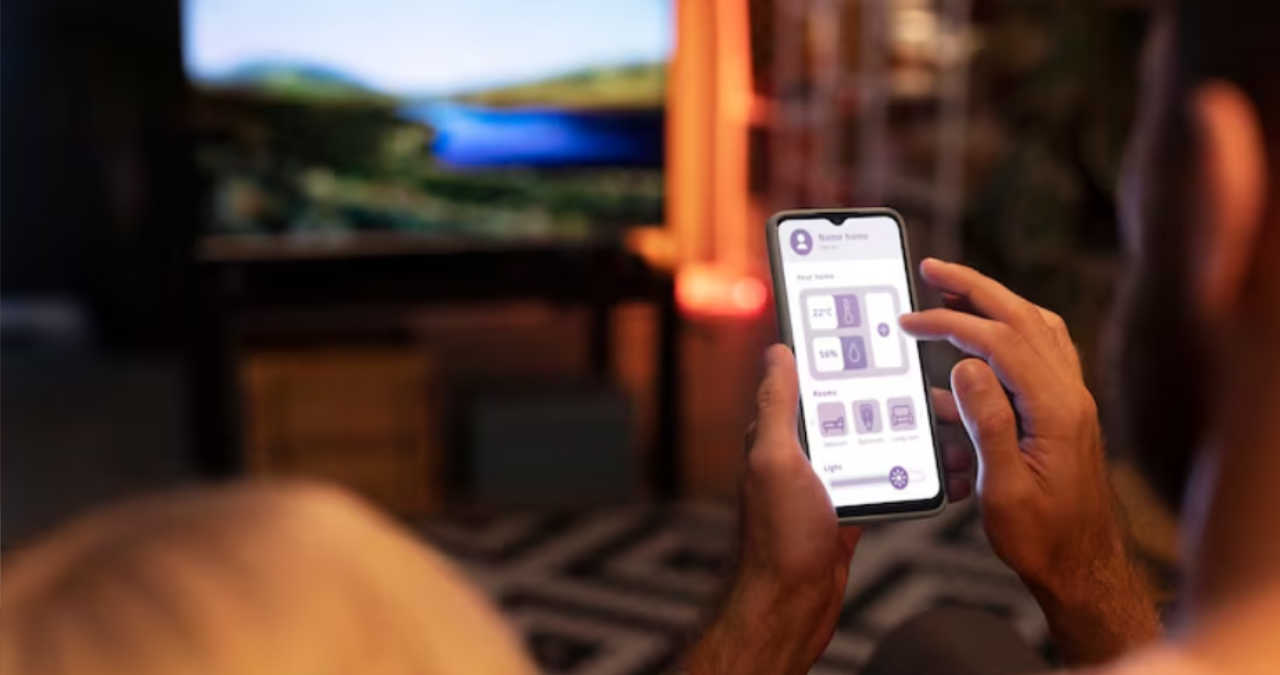
Ai musafiri și vrei să le arăți pozele din ultima vacanță? Sau poate ai găsit un tutorial excelent pe YouTube și ai nevoie de ambele mâini libere pentru a-l pune în practică. Privitul pe un ecran mic de telefon nu este întotdeauna cea mai confortabilă soluție.
Din fericire, tehnologia modernă îți permite să muți imaginea de pe mobil direct pe ecranul mare din living, în doar câteva secunde. Această funcție practică poartă denumirea tehnică de oglindire a ecranului (Screen Mirroring).
Tutorialul de față se limitează strict la utilizarea funcțiilor native deja existente în meniul telefoanelor moderne cu sistem de operare Android. Nu vom folosi aplicații terțe plătite, garantând astfel o experiență sigură și complet inofensivă pentru aparatele tale.
Regula de aur a conectivității: Pentru ca oglindirea să funcționeze, atât telefonul tău mobil, cât și televizorul inteligent trebuie să fie conectate neapărat la aceeași rețea WiFi din casă. Dacă telefonul este pe date mobile, iar TV-ul pe rețeaua fixă, ele nu vor putea comunica.
Pasul 1: Verificarea rețelei WiFi locale
Înainte de a căuta butoane prin telefon, asigură-te că ambele dispozitive sunt pe aceeași „undă”. Ia telecomanda televizorului, intră în meniul de setări și verifică la secțiunea de rețea (Network) dacă televizorul este conectat la internetul din casă.
Dacă observi că un televizor smart nu se conectează corect la router, trebuie să rezolvi mai întâi problema rețelei. Funcția de proiectare wireless depinde sută la sută de stabilitatea rețelei tale locale (WLAN).
Pasul 2: Găsirea pictogramei de proiectare
Funcția este ascunsă inteligent chiar în meniul rapid al telefonului tău. Deblochează ecranul și trage ferm cu degetul de sus în jos pe ecran pentru a deschide panoul de notificări și setări rapide (acolo unde activezi de obicei Lanterna sau Bluetooth-ul).
Trage încă o dată în jos pentru a extinde complet lista cu toate butoanele rotunde. Caută o pictogramă care arată ca un mic ecran de televizor cu niște unde radio desenate în colț.
Denumirea acestui buton diferă masiv în funcție de marca aparatului tău. Pe telefoanele Samsung se numește Smart View. Pe dispozitivele Motorola, Xiaomi, Huawei sau Google Pixel, îl vei găsi adesea sub denumirea de Proiectare (Cast), Screen Cast, Miracast sau Proiecție wireless.
Pasul 3: Conectarea efectivă la Smart TV
Odată ce ai găsit și apăsat acel buton de proiectare, telefonul va deschide o fereastră mică și va începe să scaneze rețeaua WiFi. După câteva secunde, pe ecranul telefonului va apărea numele televizorului tău (de exemplu: „Samsung 7 Series” sau „LG WebOS TV”).
Apasă cu degetul pe numele televizorului. Imediat, pe ecranul mare din living va apărea un mesaj de avertizare care te întreabă dacă permiți conectarea unui nou dispozitiv. Folosește telecomanda TV pentru a selecta butonul Permite (Allow) sau Acceptă.
Gata! În acest moment, interfața telefonului a fost clonată. Orice fotografie deschizi sau orice joc pornești pe telefon se va vedea în timp real, la o rezoluție impresionantă, pe televizorul tău.
Atenție la consumul de energie
Transmiterea continuă a imaginilor video de înaltă calitate prin rețeaua WiFi este un proces intens care solicită puternic procesorul smartphone-ului.
Vei observa cum bateria se descarcă repede pe parcursul sesiunii de proiectare. Dacă intenționezi să arăți musafirilor albume foto sau videoclipuri lungi de vacanță, este o practică excelentă să conectezi telefonul la încărcător în timpul utilizării.
Pasul 4: Întreruperea și oprirea conexiunii
Când musafirii au plecat sau ai terminat vizionarea, deconectarea trebuie făcută corect pentru a elibera televizorul. Este la fel de simplă ca și pornirea funcției.
În timp ce ecranul este proiectat, pe ecranul telefonului tău va apărea o mică pictogramă plutitoare de culoare albastră (pe modelele Samsung) sau va exista o notificare permanentă în bara de sus a ecranului.
Apasă pe acea pictogramă plutitoare sau trage bara de notificări în jos și dă click pe mesajul de proiectare. Se va deschide un mic meniu cu un buton clar de Deconectare (Disconnect). Apasă-l, iar imaginea televizorului va reveni imediat la canalele sale obișnuite de cablu.
Întrebări Frecvente (FAQ)
Pot folosi telefonul pentru altceva în timp ce proiectez un film?
Funcția de oglindire (Smart View / Screen Cast) copiază exact tot ce faci pe ecran. Dacă primești un mesaj privat sau ieși din film pentru a naviga pe internet, toți cei din cameră vor vedea acel lucru pe TV. Pentru a folosi telefonul independent în timp ce filmul rulează pe TV, nu folosi oglindirea generală, ci butonul specific de „Transmitere” (Cast) situat direct în playerul aplicațiilor compatibile, precum YouTube sau Netflix.
De ce se vede imaginea sacadat sau are întârzieri (lag)?
Imaginea care se blochează este cauzată aproape exclusiv de un semnal WiFi slab, interferențe radio sau un router suprasolicitat. Asigură-te că atât televizorul, cât și telefonul tău se află într-o zonă cu semnal excelent. Uneori, o simplă repornire a routerului de internet din casă (scos din priză pentru 10 secunde) rezolvă complet aceste decalaje enervante.
Am un telefon mai vechi, ce fac dacă nu am butonul de proiectare?
Dacă smartphone-ul tău nu are această funcție integrată nativ în meniul de setări rapide, există o soluție oficială. Poți descărca aplicația gratuită „Google Home” direct din magazinul oficial Play Store. Această aplicație Google îți permite să scanezi rețeaua și să proiectezi ecranul, cu condiția ca televizorul tău să fie compatibil cu protocolul universal Chromecast.
Surse de referință privind conectivitatea dispozitivelor:
- Documentația tehnică de asistență Android (Google Support) privind partajarea ecranului, vizionarea mediilor locale pe ecrane mari și optimizarea conexiunilor WLAN de tip Miracast/Chromecast.
Disclaimer: Interfața telefonului dumneavoastră și denumirea exactă a funcției de proiectare pot varia considerabil (Smart View, Cast, Miracast) în funcție de producătorul dispozitivului și de versiunea sistemului de operare Android instalată. Calitatea redării video depinde exclusiv de performanța rețelei locale WiFi.








