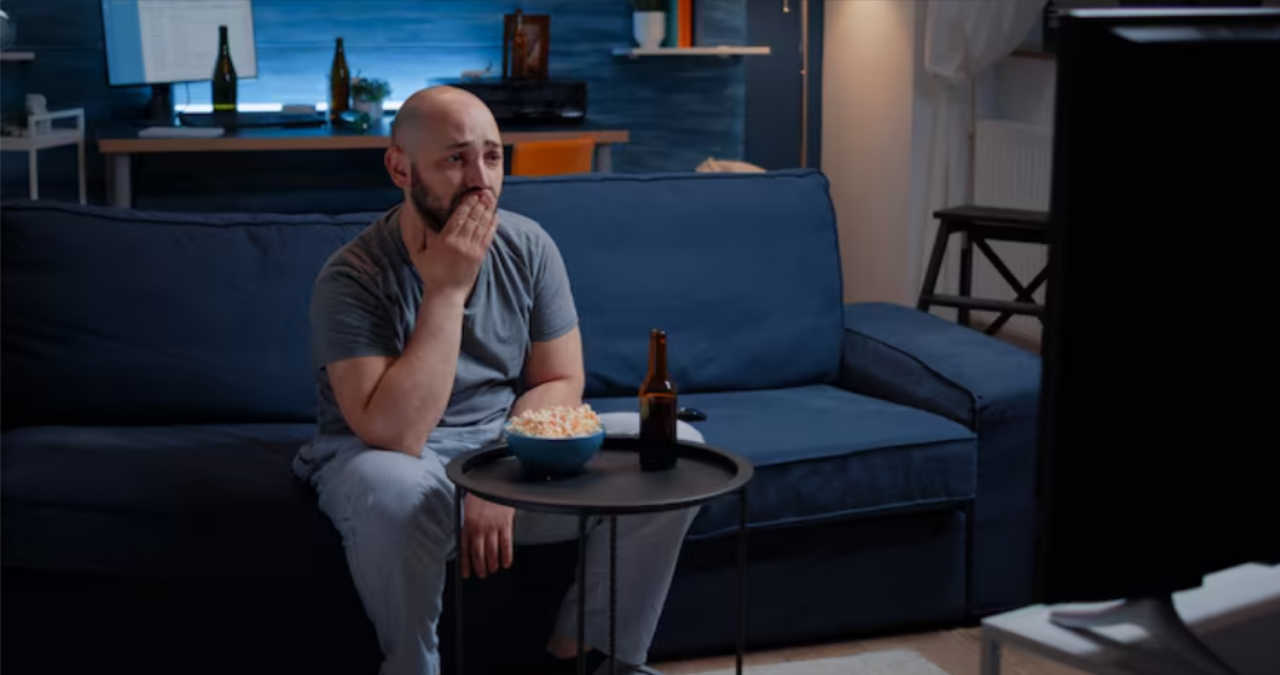
Te-ai așezat confortabil pe canapea, cu popcornul pregătit, abia așteptând să continui serialul preferat. Apeși pe butonul telecomenzii și, în loc de meniul aplicației de streaming, te lovești de un mesaj sec: „Fără conexiune la internet” sau „Eroare de rețea”. Este o situație extrem de frustrantă, mai ales când telefonul și laptopul tău sunt conectate la aceeași rețea și funcționează perfect.
Problemele de WiFi la televizoarele Smart sunt la ordinea zilei, indiferent de marca aparatului (Samsung, LG, Sony, Philips etc.). Din fericire, în 95% din cazuri, problema este pur software sau o mică desincronizare între router și televizor. Nu ai nevoie de cunoștințe avansate și, sub nicio formă, nu trebuie să demontezi televizorul sau să chemi un electronist. Tot ce trebuie să faci este să urmezi pașii de mai jos, exact în ordinea prezentată.
Regula de aur a depanării: Înainte de a te aventura în meniuri complicate, aplică cel mai vechi truc din IT: „Oprește și pornește la loc”. Atenție, însă! Oprirea televizorului din telecomandă îl pune doar în stand-by. Pentru o repornire completă (hard reset), scoate televizorul din priză, așteaptă 60 de secunde, apoi bagă-l la loc. Foarte des, această simplă acțiune rezolvă eroarea de conectare pe loc.
Pasul 1: Repornirea fizică a routerului (Power Cycle)
Chiar dacă internetul merge pe telefon, problema poate fi la alocarea adreselor IP din routerul tău. De multe ori, routerul „refuză” să mai comunice cu televizorul tău, chiar dacă semnalul este puternic. La fel cum te asiguri că nu e nevoie de o schimbare parolă rețea WiFi, verifică întâi hardware-ul.
- Găsește routerul (cutia de la providerul tău de internet: Digi, Vodafone, Orange etc.).
- Scoate-l din priză complet (nu folosi doar butonul de pe el).
- Așteaptă fix 2 minute. Acest timp este crucial pentru ca memoria temporară să se golească.
- Bate-l din nou în priză și așteaptă până când toate beculețele (în special cel de internet/WAN) se aprind și rămân stabile.
- Verifică acum dacă televizorul s-a conectat automat.
Pasul 2: Funcția „Uită Rețeaua” (Forget Network)
Televizorul tău a memorat parola de la rețea prima dată când l-ai configurat. Uneori, acel fișier de memorie se corupe, iar televizorul încearcă să se conecteze cu date greșite. Soluția este să îl forțezi să o ia de la capăt, exact ca atunci când ai șters contul tău vechi și l-ai refăcut.
- Intră în meniul principal al televizorului apăsând tasta „Acasă” (Home) sau „Setări” (Settings) de pe telecomandă.
- Navighează la secțiunea Rețea (Network) sau Conexiune.
- Alege Setări WiFi (sau Wireless).
- Vei vedea o listă cu rețele. Găsește rețeaua ta de acasă, selectează-o și caută o opțiune care se numește „Uită rețeaua” (Forget network) sau „Șterge rețeaua”.
- După ce ai șters-o, dă-i din nou o scanare. Când îți găsește rețeaua, selectează-o și introdu parola de WiFi din nou. Fii foarte atent la litere mari, mici și cifre.
Pasul 3: Ajustarea datei și a orei
Acesta este un secret pe care puțini îl știu, dar care blochează complet aplicațiile Smart (cum ar fi încercarea de anulare abonament Netflix direct din interfață sau lansarea YouTube-ului). Pentru ca internetul securizat să funcționeze, ceasul intern al televizorului trebuie să fie sincronizat cu serverele globale. Dacă a fost o pană de curent, televizorul s-ar fi putut reseta la o dată din anul 2015.
Accesează Meniu > Setări Generale (sau Sistem) > Timp/Oră și Dată. Asigură-te că opțiunea este setată pe „Automat”. Dacă, din cauza lipsei de internet, nu se actualizează automat, trece-o pe „Manual” și introdu data și ora exactă la nivel de minut. Salvează și încearcă să te conectezi din nou.
Pasul 4: Actualizarea de Software (prin USB)
Dacă televizorul tot refuză să vadă rețeaua, s-ar putea să te lovești de un bug (o eroare) de software recunoscută de producător, care poate fi rezolvată doar printr-un update de sistem. Dar cum faci update dacă nu ai net?
Vei avea nevoie de un calculator conectat la internet și de un stick USB. Mergi pe site-ul oficial al producătorului (ex: suport Samsung sau suport LG), caută modelul exact al televizorului tău (scris pe eticheta de pe spatele aparatului) și descarcă cel mai recent fișier de actualizare (Firmware). Pune fișierul pe stick, bagă stick-ul în televizor și mergi în Meniu > Suport > Actualizare Software > Prin USB. Urmează pașii de pe ecran și lasă televizorul să își facă actualizarea (nu îl scoate din priză în acest timp!).
Soluția Definitivă: Conexiunea prin Cablu
Dacă ai urmat toți pașii de mai sus și conexiunea wireless continuă să pice sau să sacadeze (filmele se încarcă greu), ai de-a face probabil cu o interferență de semnal. Fie ai prea multe dispozitive conectate pe WiFi, fie sunt prea mulți pereți groși între router și televizor.
Cea mai stabilă și rapidă soluție pentru televizoarele Smart este și va fi întotdeauna conexiunea prin cablu. Cumpără un cablu de rețea (cunoscut ca și cablu Ethernet sau UTP), conectează un capăt în spatele routerului (într-unul din porturile galbene numerotate 1, 2, 3 sau 4) și celălalt capăt direct în spatele televizorului, în portul marcat cu „LAN”. Televizorul va detecta automat conexiunea pe cablu în câteva secunde, ignorând parola de WiFi. Astfel, vei avea cel mai mare transfer de date posibil pentru filme în rezoluție 4K, fără întreruperi.
Întrebări Frecvente (FAQ)
Ce înseamnă când televizorul găsește rețeaua dar zice „Fără Internet”?
Dacă televizorul se conectează cu succes la routerul tău (îi recunoaște parola), dar afișează mesajul „Conectat, fără internet”, problema nu este la televizor. Asta înseamnă că routerul tău nu primește date de la furnizorul tău de internet (Digi, Vodafone, Orange etc.). Verifică dacă îți merge netul pe alte dispozitive conectate la același WiFi; dacă nu merge nicăieri, trebuie să suni la compania de internet pentru un deranjament în zonă.
Trebuie să aleg rețeaua de 2.4 GHz sau pe cea de 5 GHz?
Dacă routerul tău emite două rețele cu același nume, alege-o pe cea care se potrivește distanței. Dacă televizorul este în aceeași cameră cu routerul, alege rețeaua de 5 GHz, deoarece este mult mai rapidă (perfectă pentru streaming 4K). Dacă televizorul este la 2-3 camere distanță, alege rețeaua de 2.4 GHz. Aceasta este mai lentă, dar semnalul ei trece mult mai ușor prin pereții groși, oferind o conexiune mai stabilă.
Afectează resetarea la setările din fabrică televizorul?
Ultima soluție disperată, dacă nimic nu a funcționat, este „Resetarea la setările din fabrică” din meniul televizorului. Da, această acțiune îți va șterge absolut toate conturile introduse (Netflix, YouTube), parolele și canalele memorate. Va trebui să o iei de la zero cu configurarea, exact ca în prima zi când l-ai scos din cutie.
Surse de referință recomandate:
- Paginile oficiale de suport tehnic ale producătorilor: Samsung România, LG România.
Disclaimer: Pașii descriși în acest tutorial sunt la nivel de software și resetare electrică standard, fiind perfect siguri pentru dispozitivul dumneavoastră. Nu ne asumăm răspunderea pentru defecțiuni hardware (plăci de rețea arse) preexistente aparatului. Dacă televizorul se află încă în perioada de garanție și niciun pas software nu funcționează, vă recomandăm să contactați service-ul autorizat al producătorului.









