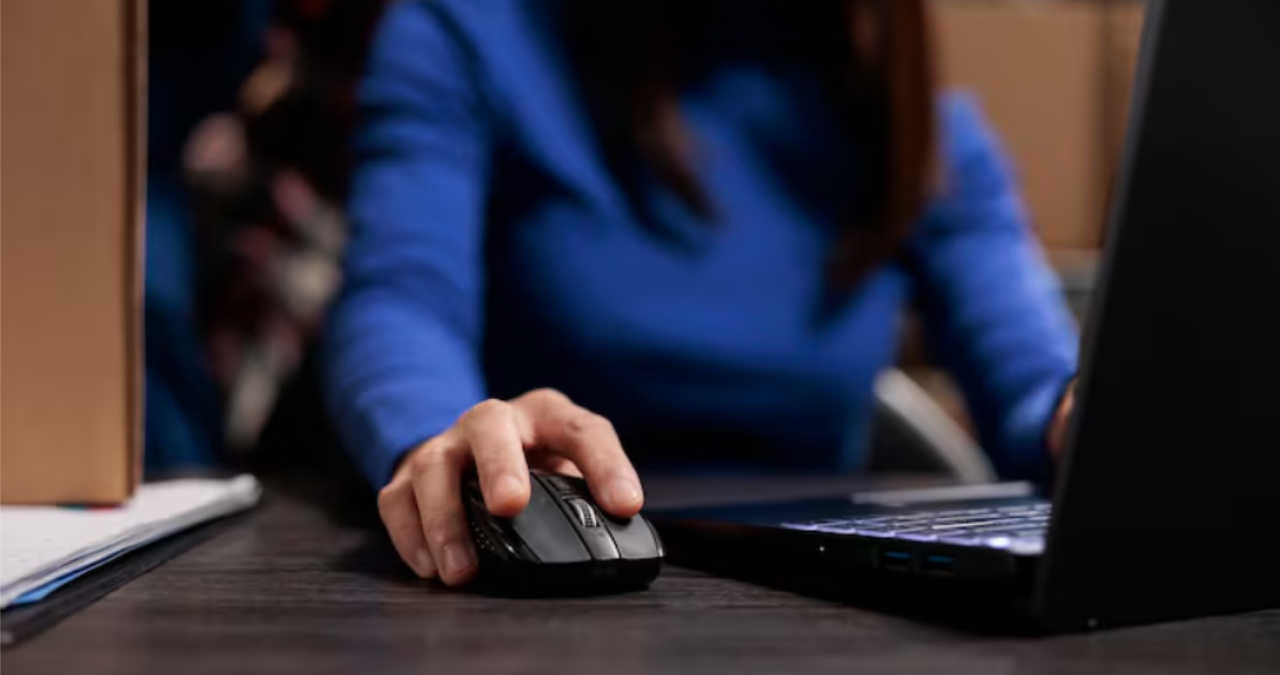
Ești fix în mijlocul unui proiect important, trebuie să dai un click esențial și… cursorul refuză să se miște. Este una dintre cele mai enervante situații posibile la birou. Blocajul perifericelor fără fir te poate scoate instantaneu din ritm, dar panica nu te va ajuta să îți recapeți controlul asupra ecranului.
Din fericire, un mouse wireless care nu mai răspunde la comenzi este foarte rar un motiv real pentru o vizită la un service IT scump. În majoritatea covârșitoare a cazurilor, rezolvarea constă în aplicarea unor soluții hardware primare direct de acasă, în doar câteva minute.
Acest tutorial te va ghida prin verificările logice de bază. Nu îți vom recomanda instalarea unor programe terțe suspecte de depanare. Vom păstra un nivel maxim de siguranță pentru dispozitivul tău, asigurându-ne că excludem, rând pe rând, cele mai comune defecțiuni fizice.
Atenție la butonul ascuns: Poate părea amuzant, dar cel mai des întâlnit „defect” este ignorarea comutatorului minuscul de pornire/oprire. Întoarce mouse-ul cu burta în sus și verifică atent ca acel comutator să nu fi fost mișcat accidental pe poziția OFF (Oprit) în timp ce l-ai transportat în geanta de laptop.
Primul pas: Verificarea sursei de energie
Spre deosebire de un mouse clasic cu fir, varianta wireless depinde integral de o sursă internă de curent. Bateriile descărcate sau slăbite reprezintă principalul suspect atunci când perifericul tău încetează brusc să mai funcționeze sau când cursorul începe să „agațe” pe monitor.
Deschide compartimentul inferior. Dacă folosești baterii alcaline clasice (AA sau AAA), înlocuiește-le cu un set complet nou. Ai grijă să respecți polaritatea corectă (+ și -). Dacă mouse-ul tău are un acumulator intern integrat, conectează-l la cablul său original de încărcare timp de măcar zece minute înainte de a trage o concluzie.
Testarea receptorului USB și a porturilor
Dacă mouse-ul primește curent (lumina roșie sau albastră de pe spate se aprinde), dar calculatorul tot nu reacționează, defecțiunea ar putea fi pe traseul de comunicare. Receptorul USB (acel mic stick pe care l-ai introdus în laptop) s-ar putea să fi pierdut contactul cu placa de bază.
Scoate receptorul USB din portul actual și introdu-l ferm într-un alt port disponibil. Dacă ești pe un laptop, mută-l pe partea opusă a carcasei. Dacă folosești un PC desktop, mută stick-ul din panoul frontal în porturile din spatele unității.
Această manevră extrem de simplă exclude imediat posibilitatea unei defecțiuni fizice a mufei USB inițiale. Evită, pe cât posibil, să conectezi receptorul prin hub-uri USB ieftine, deoarece acestea pot bloca adesea transferul corect al semnalului.
Curățarea senzorului optic de pe spate
Un alt motiv frecvent pentru care mouse-ul tău sare incontrolabil pe ecran sau îngheață este murdăria. Senzorul optic sau laser aflat pe burta dispozitivului este o componentă de mare precizie, extrem de sensibilă la praf, scame sau fire de păr.
Întoarce mouse-ul și inspectează mica „lentilă” luminoasă. Folosește un bețișor de urechi (preferabil uscat sau foarte puțin umezit cu o picătură de alcool izopropilic, niciodată apă) pentru a curăța cu mare delicatețe acea cavitate.
O alternativă și mai sigură este folosirea unui tub cu aer comprimat pentru a sufla scamele acumulate în jurul lentilei. Vei fi surprins cât de des această curățare minoră redă viața unui periferic considerat stricat.
Suprafața de lucru: Reflexiile înșelătoare
Senzorul mouse-ului tău are nevoie de o suprafață adecvată pe care să își poată „citi” mișcarea. Dacă încerci să folosești aparatul direct pe o masă de sticlă transparentă sau pe un birou lăcuit extrem de lucios, laserul va fi indus în eroare de reflexiile luminii.
Testează aparatul pe o suprafață complet mată și non-reflectorizantă. Cel mai rapid mod de a face acest lucru este să așezi mouse-ul direct pe o coală simplă de hârtie A4 sau pe coperta mată a unui caiet.
Dacă perifericul tău prinde brusc viață și răspunde din nou impecabil la comenzi, diagnosticul este clar. Soluția definitivă în acest caz este achiziționarea unui mousepad textil clasic, care va absorbi lumina senzorului și va oferi o trasabilitate perfectă.
Întrebări Frecvente (FAQ)
Pot exista interferențe de semnal cu alte dispozitive?
Da. Mouse-urile wireless standard folosesc frecvența radio de 2.4 GHz, exact ca majoritatea routerelor WiFi mai vechi sau a dispozitivelor Bluetooth. Dacă ai routerul așezat direct pe birou, foarte aproape de receptorul USB al mouse-ului, mută-l la o distanță mai mare pentru a elimina bruiajul semnalului.
Trebuie să reinstalez driverele mouse-ului în Windows?
În 99% din cazuri, Windows dispune de drivere generice excelente (Plug and Play). Dacă ai epuizat toate soluțiile hardware, poți încerca o resetare software: deschide Device Manager (Manager dispozitive), găsește secțiunea Mice and other pointing devices, dă click dreapta pe mouse-ul tău, alege Uninstall device și restartează laptopul. Sistemul va reinstala driverul automat la repornire.
Dacă nimic nu funcționează, este stricat definitiv?
Cel mai bun și sigur mod de a confirma „decesul” componentei electronice este să testezi ansamblul pe un alt calculator. Ia mouse-ul și receptorul său USB și conectează-le la laptopul unui prieten, cu un set de baterii noi. Dacă nici acolo nu schițează nicio reacție, abia atunci poți concluziona că circuitul intern a cedat definitiv.
Surse de referință privind hardware-ul și perifericele:
- Ghidurile standard de depanare hardware (Troubleshooting Guides) recomandate de marii producători de periferice IT (precum Logitech și Microsoft) pentru conexiunile radio de 2.4GHz.
Disclaimer: Pașii detaliați în acest ghid reprezintă verificări hardware inofensive, de primă instanță. Ele nu prezintă niciun risc pentru integritatea sistemului dumneavoastră de operare. Dacă aparatul se află în perioada de garanție și bănuiți un defect de fabricație, vă recomandăm să nu desfaceți carcasa cu o șurubelniță, ci să vă adresați comerciantului autorizat.








