Imaginează-ți următorul scenariu: ai petrecut ore întregi redactând un raport stufos de 50 de pagini. La final, când recitești lucrarea, realizezi că ai scris greșit numele celei mai importante companii partenere sau al unui client vital, pe tot parcursul textului.
Gândul de a lua la rând fiecare pagină pentru a găsi și a șterge manual acel cuvânt este de-a dreptul descurajator. Această muncă repetitivă nu doar că îți consumă timpul liber, dar crește enorm riscul să ratezi câteva greșeli ascunse prin paragrafe.
Din fericire, Microsoft Word ascunde un utilitar extrem de puternic, conceput exact pentru a rezolva această problemă. Procedura de înlocuire automată implică doar folosirea unei funcții interne sigure, fără a pune în pericol informațiile sensibile din conținutul efectiv al textului tău.
Eficiență maximă la birou: Funcția „Găsire și înlocuire” (Find and Replace) transformă ore întregi de corectură manuală într-o simplă apăsare de buton. Programul citește întregul tău document într-o fracțiune de secundă și face modificările exact acolo unde îi indici tu.
Pasul 1: Deschiderea ferestrei Găsire și Înlocuire
Cea mai simplă și iubită metodă de a accesa această funcție magică este folosirea unei scurtături de tastatură. Cu documentul Word deschis pe ecran, apasă simultan tastele Ctrl + H.
Dacă preferi să folosești mouse-ul, privește în partea de sus a ecranului, pe panglica principală a programului. Asigură-te că ești în meniul Pornire (Home). Mergi absolut până în capătul din dreapta al acestui meniu. Acolo vei vedea un buton numit Înlocuire (Replace), care are de obicei ca pictogramă literele „ab” urmate de o săgeată către litera „c”.
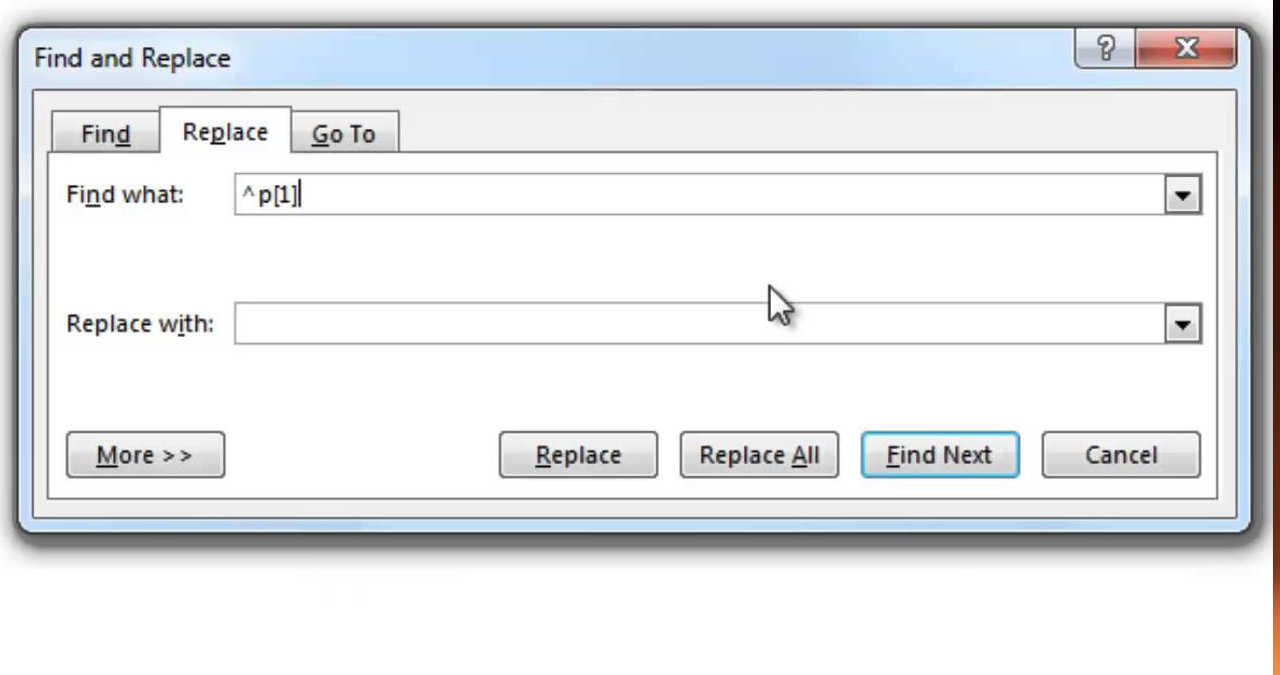
Indiferent de metoda aleasă, pe centrul ecranului tău va apărea o fereastră mică de dialog, care va deveni cel mai bun asistent al tău pentru editarea textelor lungi.
Pasul 2: Completarea căsuțelor de text
Fereastra care tocmai s-a deschis este extrem de intuitivă și conține două câmpuri principale pe care trebuie să le completezi cu mare atenție.
În prima căsuță de sus, denumită De găsit (Find what), trebuie să tastezi cuvântul exact pe care l-ai scris greșit sau pe care dorești să îl elimini. De exemplu, poți scrie „Compania X”.
În a doua căsuță de jos, denumită Înlocuire cu (Replace with), trebuie să introduci varianta corectată, exact așa cum vrei să apară ea la final în documentul tău. Aici vei scrie noul nume: „Compania Y”.
Un truc util pentru corectarea diacriticelor
Această fereastră este absolut genială atunci când primești un text de la un coleg care nu folosește caractere românești. Poți da comanda să găsească cuvântul „fata” (fără diacritice) și să îl înlocuiască cu „față”. Pentru o lucrare profesională, este vital să te asiguri că pui diacritice în Word în mod uniform, iar acest utilitar face procesul mult mai ușor.
Înlocuire peste tot vs. Confirmare manuală
Acesta este momentul deciziei critice. Sub cele două căsuțe de text, ai la dispoziție o serie de butoane. Cele mai importante sunt „Înlocuire” (Replace) și „Înlocuire peste tot” (Replace All).
Dacă apeși butonul Înlocuire peste tot, programul Word va scana fulgerător documentul tău și va schimba cuvântul de fiecare dată când îl întâlnește, fără să te mai întrebe absolut nimic. La final, îți va afișa un mesaj de succes: „Am terminat. Am efectuat 34 de înlocuiri”. Este cea mai rapidă metodă.
Pe de altă parte, dacă apeși butonul Înlocuire, Word va căuta prima apariție a cuvântului vechi și o va evidenția cu o culoare (de obicei gri). Tu vei privi textul și vei decide dacă vrei să o schimbi. Dacă apeși din nou „Înlocuire”, o modifică și trece la următoarea. Este o metodă mai lentă, dar care îți oferă un control total asupra contextului.
Riscurile formelor articulate și contextul
De ce ai alege metoda mai lentă de confirmare manuală? Deoarece limba română este extrem de complexă, iar declinările cuvintelor te pot păcăli ușor. Aici este capcana în care pică majoritatea începătorilor.
Să presupunem că vrei să schimbi cuvântul „bancă” cu „instituție”. Dacă dai „Înlocuire peste tot”, Word va face exact ce i-ai spus. Dar dacă în textul tău exista și forma articulată „băncii”, aceasta va rămâne neschimbată, pentru că programul a căutat strict succesiunea de litere „b-a-n-c-ă”.
Mai mult, ai grijă la cuvintele scurte care pot fi incluse în interiorul altor cuvinte. Pentru a evita înlocuiri catastrofale, apasă pe butonul „Mai multe” (More) din fereastra de căutare și bifează opțiunea Doar cuvinte întregi (Find whole words only).
Finalizarea și securizarea documentului
După ce ai rulat utilitarul și ești convins că toate cuvintele au fost înlocuite corect, citește totuși o dată cu voce tare câteva paragrafe cheie. Asigură-te că textul curge natural și că noile cuvinte introduse au sens gramatical în frază.
Dacă raportul tău este lung, nu uita aspectul organizațional. Ai grijă la numerotarea paginilor în Word pentru ca cititorul să poată urmări ușor informația printată.
La final, după ce lucrarea ta este impecabilă și corectată automat, blochează modificările. Dacă trimiți fișierul către un client sau un manager pe email, este cel mai profesionist să transformi documentul în PDF. Acest format universal va îngheța cuvintele, asigurându-te că nimeni nu va mai putea șterge sau altera accidental forma finală a textului tău.
Întrebări Frecvente (FAQ)
Ce fac dacă am stricat textul apăsând Înlocuire peste tot?
Nu intra în panică! Microsoft Word are o funcție de memorie a acțiunilor. Dacă tocmai ai dat „Replace All” și ai realizat că ai făcut o greșeală uriașă, apasă imediat combinația de taste Ctrl + Z (Anulare / Undo). Programul va anula instantaneu absolut toate înlocuirile pe care tocmai le-a făcut, readucând documentul la forma inițială.
Pot folosi acest instrument pentru a șterge dublele spații?
Da, este chiar un truc secret foarte util pentru o formatare curată a textului. În căsuța „De găsit”, apasă de două ori tasta Spațiu. În căsuța „Înlocuire cu”, apasă o singură dată tasta Spațiu. Când apeși „Înlocuire peste tot”, Word va elimina absolut toate pauzele duble inestetice lăsate din greșeală între cuvinte.
Comanda Ctrl+H funcționează la fel și pe sistemele Mac?
Dacă folosești Microsoft Word pe un dispozitiv Apple (MacBook sau iMac), scurtătura de tastatură este puțin diferită. Va trebui să apeși combinația Command (⌘) + Shift + H pentru a deschide direct fereastra de înlocuire. Ca alternativă, poți naviga în meniul de sus: Edit -> Find -> Replace.
Surse de referință privind editarea digitală:
- Ghidurile tehnice Microsoft 365 Support pentru formatarea avansată, utilizarea funcțiilor Find/Replace și optimizarea muncii de redactare în editoarele de text moderne.
Disclaimer: Pașii prezentați în acest articol se bazează pe interfața nativă a programului Microsoft Word (versiunile de la 2016 până la platforma 365). Recomandăm întotdeauna salvarea unei copii de siguranță (Backup) a documentului original înainte de a rula funcții de înlocuire masivă a textului.









