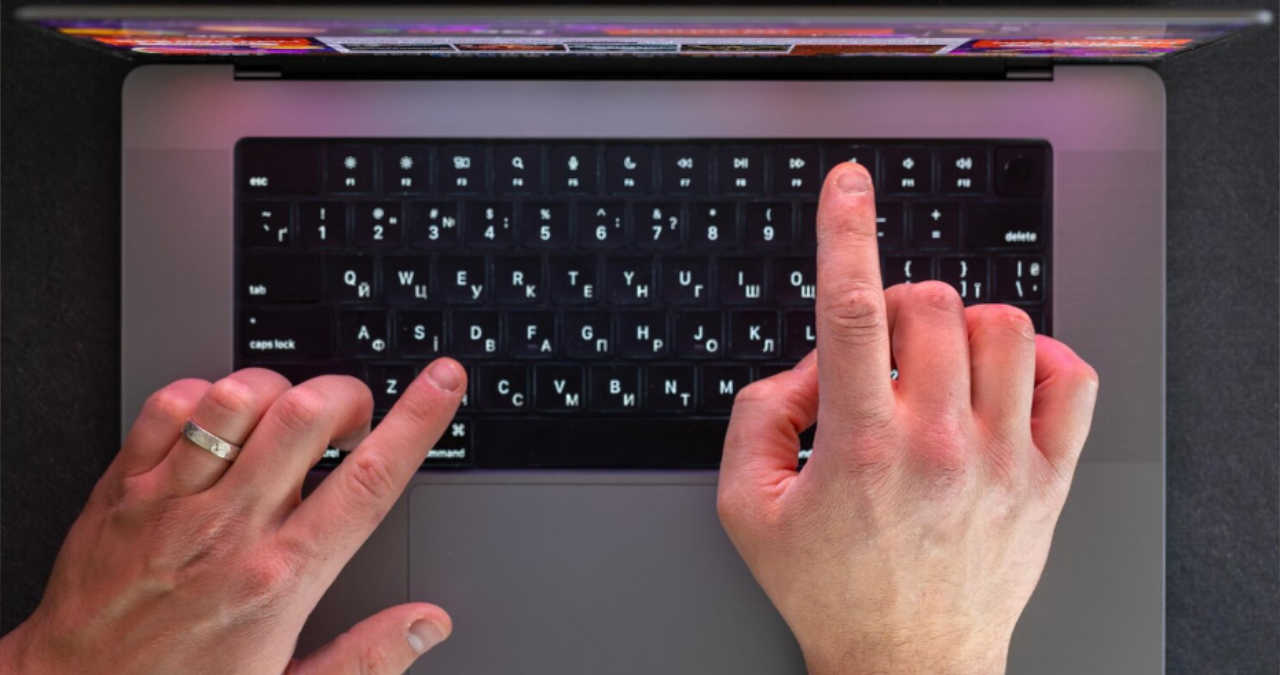
Te afli în mijlocul unui proiect important, scrii un email lung și, brusc, literele nu mai apar pe ecran. Tastatura laptopului tău a încetat complet să mai răspundă la comenzi. Este o situație care provoacă instantaneu panică și frustrare pentru orice utilizator.
Primul impuls este să apeși mai tare pe taste sau să lovești ușor laptopul. Te gândești imediat la costurile mari ale unei reparații la un service IT autorizat. Totuși, te sfătuim să îți păstrezi calmul. În foarte multe cazuri, problema nu este una fizică.
De cele mai multe ori, o tastatură care îngheață brusc este victima unui blocaj de software din sistemul de operare Windows. Acest ghid te va trece prin cele mai sigure și rapide metode de diagnosticare. Nu vei avea nevoie de șurubelnițe și nu îți vei pune aparatul în pericol.
Nu încerca să demontezi tastele! Foarte multe tutoriale video te învață să scoți tastele cu un cuțit pentru a le curăța de praf. Nu face acest lucru! Mecanismele de tip „foarfecă” de sub tastele laptopurilor moderne sunt extrem de fragile și se rup iremediabil la cea mai mică presiune incorectă.
Primii pași: Restartarea și diagnosticarea de bază
Înainte de a naviga prin meniuri complicate, trebuie să aplicăm soluția universală a oricărui specialist IT: repornirea sistemului. Un simplu „Restart” rezolvă mai mult de jumătate din conflictele temporare apărute în memoria calculatorului tău.
Apasă butonul de pornire al laptopului și selectează opțiunea de repornire (Restart), folosind doar mouse-ul sau touchpad-ul. Nu folosi opțiunea „Shut Down” (Oprire), deoarece sistemele Windows moderne folosesc o funcție de pornire rapidă care nu resetează complet nucleul sistemului.
Dacă ai repornit laptopul și tastatura tot nu reacționează, trebuie să ne asigurăm că sistemul de operare în sine nu s-a blocat. Un blocaj sever de memorie poate genera erori multiple, la fel cum cauzează eroarea de ecran albastru, oprind comunicarea cu perifericele.
Tastatura virtuală (On-Screen Keyboard)
Pentru a continua depanarea, vei avea nevoie să introduci text (cum ar fi parola de la Windows). Poate te întrebi ce faci dacă nu ai nicio tastatură funcțională la dispoziție în acel moment critic.
Soluția este tastatura virtuală. Pe ecranul de logare Windows, în colțul din dreapta jos, există o pictogramă numită „Ease of Access” (Accesibilitate). Dă click pe ea și activează „On-Screen Keyboard” (Tastatură pe ecran). Acum poți tasta parola făcând click cu mouse-ul pe literele afișate pe monitor.
Dezactivarea funcției Filter Keys (Taste Filtrare)
Windows are o serie de setări concepute pentru persoanele cu dizabilități motorii. Una dintre ele se numește „Filter Keys” (Taste Filtrare). Când este activată, această funcție ignoră complet apăsările scurte sau repetate pe taste.
Dacă ai lăsat ceva greu pe tastatură sau ai ținut apăsată tasta Shift prea mult timp, este posibil să fi activat accidental acest blocaj. Când „Filter Keys” este pornit, tastatura ta pare complet moartă, deși ea funcționează perfect din punct de vedere hardware.
Cum oprești blocajul din setări
Dezactivarea acestei funcții este simplă și necesită doar utilizarea mouse-ului. Urmează exact pașii de mai jos pentru a readuce setările la normal:
- Dă click pe meniul Start (pictograma Windows din stânga jos) și selectează pictograma roată dințată pentru Setări (Settings).
- În fereastra nouă, caută și selectează secțiunea numită Accesibilitate (Ease of Access).
- În meniul din partea stângă, derulează în jos până găsești rubrica Tastatură (Keyboard) și dă click pe ea.
- Pe ecranul principal, caută opțiunea „Use Filter Keys” (Utilizați Taste de filtrare). Asigură-te că butonul glisant este comutat pe Dezactivat (Off).
Repararea driverelor prin Device Manager
Tastatura comunică fizic cu placa de bază a laptopului, dar Windows-ul o înțelege doar prin intermediul unui „traducător” software. Acest program poartă denumirea de driver. Dacă driverul se corupe, sistemul nu mai știe să interpreteze tastele apăsate.
Actualizările automate de la Microsoft pot, uneori, să instaleze o versiune greșită de driver. Rezolvarea acestui conflict se face dintr-un meniu administrativ ascuns, dar complet inofensiv pentru documentele tale personale. Nu vei pierde niciun fișier.
Reinstalarea driverului pas cu pas
Pentru a repara traducătorul software, vom folosi utilitarul Device Manager (Manager Dispozitive). Iată cum ajungi acolo și ce trebuie să selectezi:
- Dă click dreapta direct pe butonul de Start din colțul stânga jos al ecranului (sau apasă tastele Windows + X dacă îți merge vreo literă).
- Din meniul vertical care apare, alege opțiunea Device Manager (Manager Dispozitive).
- Se va deschide o listă cu toate componentele laptopului. Caută categoria numită Keyboards (Tastaturi) și dă click pe mica săgeată din stânga ei pentru a o extinde.
- Vei vedea listat dispozitivul tău (ex: „Standard PS/2 Keyboard”). Dă click dreapta pe el și alege Uninstall device (Dezinstalare dispozitiv).
- Confirmă acțiunea apăsând pe butonul de dezinstalare. Nu te speria, este o procedură absolut normală.
- După finalizarea operațiunii, dă un Restart complet laptopului tău.
Când Windows-ul pornește din nou, va detecta lipsa driverului și va instala automat, pe o bază curată, cea mai bună și sigură versiune pentru laptopul tău. Foarte mulți utilizatori raportează că acest simplu pas le-a salvat dispozitivul.
Soluția de urgență: Tastatura externă USB
Să presupunem că ai aplicat toți pașii software de mai sus, dar laptopul tot refuză să reacționeze. Dacă ești presat de un termen limită la muncă, nu este momentul să te panichezi. Există o soluție temporară excelentă.
Tastatura laptopului este o componentă internă distinctă. Dacă ea s-a defectat fizic (ex: a suferit un șoc electric), porturile USB ale laptopului tău pot funcționa în continuare impecabil. Împrumută o tastatură normală de calculator (de la un PC desktop) și conecteaz-o la portul USB al laptopului.
Continuă-ți munca fără întreruperi
Sistemul Windows va recunoaște imediat noua tastatură periferică. O poți așeza pur și simplu peste tastatura defectă a laptopului (cu atenție să nu apeși butoanele dedesubt) sau pe birou, în fața ta.
Această soluție de rezervă îți permite să scrii acel email urgent. De asemenea, poți să pui diacritice în Word cu ușurință folosind noua periferică conectată. După ce ai finalizat și ai reușit să transformi documentul în PDF pentru a-l trimite șefului, poți lua în calcul o vizită la service pentru o diagnoză hardware.
Când este nevoie de o reparație la service?
Orice ghid de depanare are limitele sale. Soluțiile software funcționează doar dacă hardware-ul (componenta fizică) este intact. Din nefericire, tastaturile de laptop sunt extrem de expuse la accidente casnice zilnice.
Cel mai mare inamic este lichidul. Dacă ai vărsat chiar și câteva picături de cafea, apă sau suc pe taste cu câteva zile în urmă, coroziunea își face efectul în timp. Lichidul pătrunde pe folia cu circuite și scurtcircuitează traseele de comunicare. În acest scenariu, nicio setare din Windows nu va repara folia topită.
De asemenea, dacă observi că doar un anumit grup de litere nu mai funcționează (de exemplu rândul A, S, D, F, comun în jocurile video), ai de-a face cu o uzură fizică a contactelor. Acel tip de defecțiune necesită înlocuirea completă a modulului de tastatură de către un tehnician autorizat.
Întrebări Frecvente (FAQ)
De ce tastatura scrie doar cifre în loc de litere?
Aceasta este o confuzie foarte des întâlnită la laptopurile de dimensiuni reduse (de 13 sau 14 inch) care nu au un bloc numeric separat în partea dreaptă. Ai apăsat din greșeală tasta „Num Lock” sau combinația „Fn + Num Lock”. Aceasta activează un modul numeric ascuns pe jumătatea dreaptă a tastaturii. Dezactivează funcția apăsând din nou aceeași combinație de taste.
Pot folosi un spray de contacte pentru a curăța tastele?
Nu este recomandat! Spray-urile de contacte sau soluțiile pe bază de alcool pot dizolva lubrifiantul fin al mecanismelor de prindere din plastic. Mai mult, dacă lichidul pătrunde prea adânc, poate ajunge pe placa de bază a laptopului, provocând un scurtcircuit fatal. Folosește doar aer comprimat suflat de la distanță.
Cât costă înlocuirea unei tastaturi de laptop la service?
Costul variază masiv în funcție de modelul laptopului tău. La laptopurile de buget, tastatura poate fi schimbată ca o piesă separată (costă între 150 și 300 de lei cu tot cu manoperă). La laptopurile premium (ex: carcase din aluminiu unibody), tastatura este adesea lipită din fabrică de carcasa superioară (palmrest), ceea ce poate ridica prețul reparației la peste 500-800 de lei.
Surse de referință privind depanarea sistemelor Windows:
- Ghidurile de asistență Microsoft (Support Portal) privind depanarea dispozitivelor de intrare și accesibilitate (Ease of Access / Filter Keys).
Disclaimer: Soluțiile prezentate în acest ghid se referă exclusiv la depanarea software din sistemul de operare Windows. Acești pași nu afectează integritatea fizică a laptopului sau documentele personale. Nu recomandăm forțarea mecanică a tastelor. Dacă suspectați o defecțiune cauzată de lichide, deconectați imediat aparatul de la priză și adresați-vă unui service IT autorizat.









