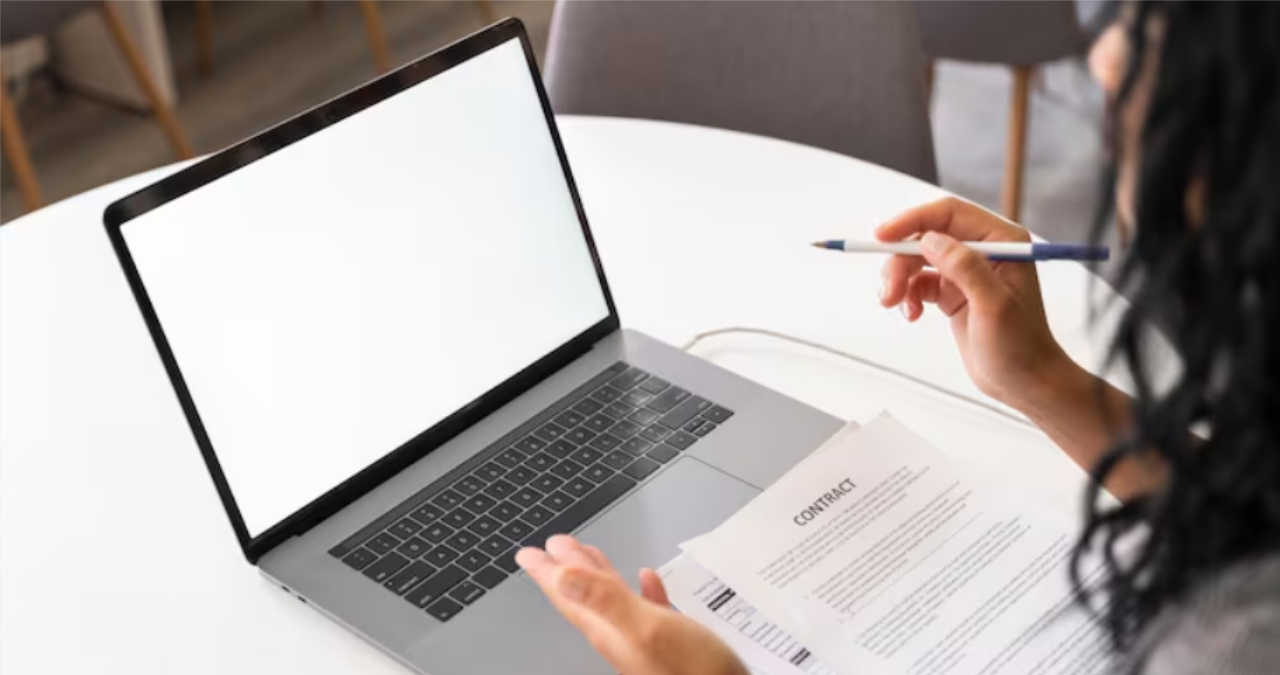
Ai primit un contract sau o cerere pe email și trebuie să o semnezi urgent. Metoda clasică implică printarea foilor, semnarea cu pixul, scanarea lor și retrimiterea fișierului. Acest proces consumă mult timp și hârtie inutilă.
Din fericire, tehnologia te ajută să scapi complet de imprimantă. Poți aplica o semnătură digitală direct pe ecranul laptopului. Este o abilitate esențială dacă lucrezi de acasă. Dacă ai primit un contract editabil de la HR, primul pas este să transformi Word în PDF.
Atenție la tipul semnăturii: Acest ghid te învață să aplici o semnătură vizuală simplă. Este practic o poză a semnăturii tale olografe. Nu discutăm aici despre certificatele digitale calificate (token-uri criptografice) necesare pentru documente fiscale oficiale ANAF. Semnătura vizuală din acest tutorial este perfectă pentru contracte comerciale, cereri de concediu sau documente de birou.
Folosește gratuit Adobe Acrobat Reader
Nu ai nevoie de programe plătite pentru a rezolva această sarcină. Cel mai popular și sigur utilitar gratuit din lume este Adobe Acrobat Reader. Varianta sa de bază include exact funcția de care avem nevoie.
De exemplu, dacă ai de semnat un proces verbal de predare pentru un laptop de firmă, urmează pașii de mai jos. Durează efectiv mai puțin de un minut.
Pasul 1: Deschide funcția Fill & Sign
Deschide documentul PDF folosind programul Adobe Acrobat Reader pe PC-ul tău.
- Privește în partea dreaptă a ecranului. Vei vedea un meniu vertical cu mai multe instrumente.
- Caută opțiunea Fill & Sign (Completează și semnează). Are o iconiță purpurie sub formă de creion.
- Dă click pe ea. Apoi apasă din nou pe butonul mare „Fill & Sign” care îți apare pe mijlocul ecranului.
Pasul 2: Creează semnătura ta
Acum te afli în modul special de editare. Sus, pe bara principală de unelte, a apărut un buton numit Sign (Semnează). Dă click pe el și alege Add Signature (Adaugă semnătură).
Programul îți oferă trei metode complet sigure pentru a genera semnătura ta vizuală:
- Type (Tastare): Scrii numele tău de la tastatură, iar programul îl transformă automat într-un font elegant, de mână.
- Draw (Desenare): Folosești mouse-ul sau touchpad-ul laptopului pentru a-ți desena semnătura reală. Este cea mai populară metodă.
- Image (Imagine): Poți încărca o fotografie foarte clară a semnăturii tale, făcută în prealabil cu telefonul pe o foaie albă.
Pasul 3: Aplică și salvează pentru viitor
După ce ești mulțumit de cum arată grafica semnăturii, bifează căsuța Save signature (Salvează semnătura) din colțul stânga jos. Apoi, apasă butonul albastru Apply (Aplică).
Acum, semnătura ta „plutește” pe ecran odată cu mișcarea mouse-ului. Du-te în josul paginii, la rubrica dedicată ție, și dă un simplu click pentru a o „ștampila” pe foaie. O poți mări sau micșora trăgând de colțurile ei albastre.
Nu uita să salvezi documentul final (File -> Save). Faptul că ai bifat salvarea semnăturii înseamnă că data viitoare vei sări direct la Pasul 3. Dacă arhiva contractelor este grea, poți să trimite fișiere mari zip colegilor tăi. Mai mult, poți să unești poze în PDF dacă ți se cere o copie după buletin lângă contract.
Întrebări Frecvente (FAQ)
Este legală semnătura vizuală pe contracte?
În majoritatea absolută a tranzacțiilor comerciale B2B și în acordurile interne de resurse umane, semnătura vizuală asumată de părți este acceptată legal. Totuși, pentru acte notariale, tranzacții imobiliare sau documente bancare de creditare, legea impune o semnătură electronică calificată (cu token fizic plătit).
Cum șterg o semnătură pe care am salvat-o greșit?
Dacă vrei să schimbi semnătura memorată anterior de program, apasă din nou pe butonul Sign (Semnează) din meniul de sus. Lângă semnătura ta actuală vei vedea o mică pictogramă în formă de minus (-) sau de coș de gunoi. Apasă pe ea, iar programul va șterge definitiv desenul.
Pot semna documente direct de pe telefonul mobil?
Absolut. Aplicația gratuită Adobe Acrobat Reader este disponibilă în App Store și Google Play. Funcționează exact la fel. Avantajul major pe telefon este că îți poți desena semnătura mult mai frumos și cursiv, folosind direct degetul pe ecranul tactil.
Surse de referință verificate în anul 2026:
- Suport Oficial Adobe Acrobat – Ghidul tehnic pentru utilizarea uneltei Fill & Sign.
- Portalul Legislativ – Legea nr. 455/2001 privind semnătura electronică.
Disclaimer: Informațiile oferite reprezintă un tutorial de natură tehnică și organizatorică. Utilizarea semnăturilor vizuale simple nu înlocuiește semnătura electronică calificată emisă de un furnizor de servicii de încredere pentru documentele care necesită forță probantă deplină în instanță, conform legislației naționale. Consultați departamentul juridic al companiei dumneavoastră pentru conformitate.








