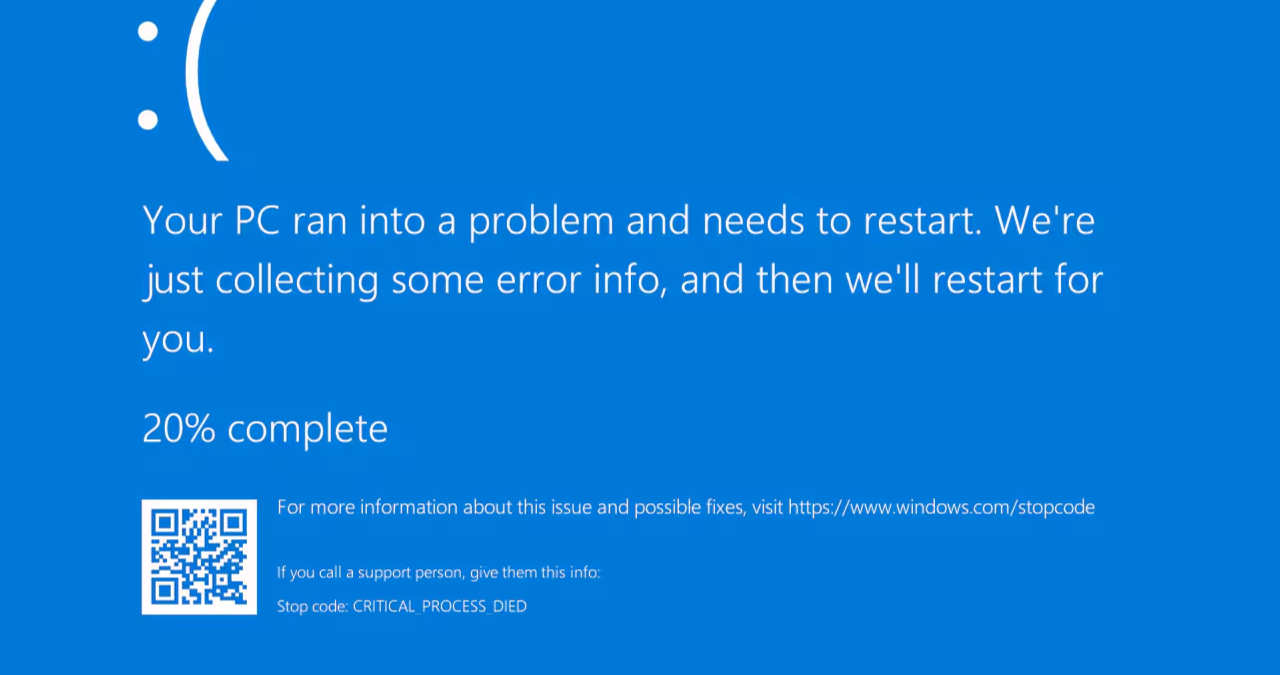
Eroarea de ecran albastru este una dintre cele mai frustrante probleme. Termenul oficial este Blue Screen of Death sau simplu BSOD. Această eroare oprește brusc calculatorul pentru a preveni daune majore. Ecranul albastru te anunță că sistemul a întâmpinat o eroare critică. Nu trebuie să intri imediat în panică sau să suni la service.
Acest material îți oferă soluții de bază perfect sigure. Nu îți vom cere să modifici piese hardware din calculator. De asemenea, nu vom edita regiștrii sensibili ai sistemului de operare. Ghidul este o sută la sută sigur pentru orice utilizator începător. Urmează acești pași simpli pentru a-ți recupera accesul la PC.
Amintire din timpul facultății: Acum câțiva ani scriam lucrarea de licență târziu în noapte. Din senin, ecranul laptopului a devenit complet albastru. Am crezut instantaneu că am pierdut zeci de pagini nesalvate. Am respirat adânc și am intrat în modul de siguranță. Am dezinstalat un utilitar descărcat cu doar o oră în urmă. Laptopul a repornit perfect, iar documentul meu era complet intact.
Ce înseamnă de fapt ecranul albastru?
Ecranul albastru este un mecanism vital de auto-apărare al sistemului Windows. El apare când softul detectează o anomalie pe care nu o poate gestiona. Pentru a nu corupe datele de pe hard disk, sistemul se oprește complet. Pe ecran apare de obicei un cod de eroare specific. Acel cod te poate ajuta ulterior să identifici problema exactă.
Cauzele sunt adesea legate de software incompatibil sau drivere foarte vechi. Uneori, un simplu program antivirus instalat recent poate intra în conflict. Din fericire, Windows 10 oferă instrumente excelente pentru remedierea acestor blocaje.
Soluția 1: Repornirea forțată a calculatorului
Multe erori de ecran albastru sunt doar blocaje absolut temporare. O simplă repornire poate rezolva problema în majoritatea cazurilor. Dacă imaginea este complet înghețată, trebuie să forțezi închiderea fizică.
Apasă și menține apăsat butonul fizic de pornire de pe unitate. Ține-l apăsat timp de zece secunde, până când ecranul se stinge. Așteaptă câteva momente și apasă butonul din nou pentru a porni. Dacă Windows-ul se încarcă normal, problema a fost doar o eroare izolată.
Soluția 2: Cum accesezi Modul de Siguranță (Safe Mode)
Dacă ecranul albastru apare constant la pornire, ai nevoie de Modul de Siguranță. Acesta încarcă Windows-ul doar cu funcțiile și driverele strict esențiale. Astfel, programele problematice nu vor rula deloc în fundal.
Urmează acești pași exacți din ecranul de autentificare (unde bagi parola):
- Ține apăsată lung tasta Shift de pe tastatura ta.
- Dă click pe butonul de Oprire (Power) din colțul dreapta jos al ecranului.
- Continuând să ții Shift apăsat, dă click pe opțiunea Repornire (Restart).
- Pe noul ecran albastru apărut, dă click pe Depanare (Troubleshoot).
- Alege Opțiuni complexe (Advanced options) din lista disponibilă.
- Selectează Setări pornire (Startup Settings) și apasă butonul Repornire (Restart).
- După repornire, apasă tasta 4 sau F4 pentru a activa Safe Mode.
Sfaturi de mentenanță: În modul de siguranță, ecranul tău va arăta puțin ciudat și mărit. Nu te speria, este un comportament absolut normal al plăcii video. Rezoluția este limitată intenționat pentru a folosi drivere generice extrem de stabile. Acesta este mediul perfect pentru a elimina virușii sau programele conflictuale.
Soluția 3: Dezinstalarea programelor suspecte
Acum că ești în Modul de Siguranță, poți elimina cauzele problemei. Gândește-te ce aplicații noi ai instalat chiar înainte să apară eroarea. Programele de optimizare a memoriei sau noile jocuri sunt deseori vinovate.
Apasă pe butonul Start din colțul ecranului tău. Dă click pe pictograma în formă de roată dințată pentru Setări (Settings). Alege secțiunea Aplicații (Apps) din fereastra abia deschisă. Sortează lista după data instalării pentru a vedea cele mai noi programe. Dă click pe programul suspect și apasă ferm butonul Dezinstalare (Uninstall).
Soluția 4: Actualizarea driverelor de sistem
Driverele sunt mici programe care ajută sistemul să comunice cu piesele fizice. Un driver corupt al plăcii video provoacă deseori ecranul albastru. În Modul de Siguranță poți actualiza sau dezactiva aceste drivere problematice.
Dă click dreapta pe butonul Start și alege Manager dispozitive (Device Manager). Caută componentele care au un mic triunghi galben de avertizare lângă ele. Dă click dreapta pe componenta respectivă și alege Actualizare driver (Update driver). Dacă actualizarea nu funcționează, poți folosi opțiunea de Dezactivare dispozitiv (Disable device) temporar.
Prevenția prin instrumentul Windows Update
Cel mai bun tratament rămâne mereu o prevenție corectă și constantă. Inginerii Microsoft lansează lunar pachete speciale de reparații. Aceste actualizări rezolvă probleme cunoscute de compatibilitate și aduc stabilitate. Sistemul tău trebuie să fie mereu la zi cu aceste descărcări.
Deschide meniul Setări (Settings) și mergi la Actualizare și securitate (Update & Security). Apasă pe butonul mare Căutare actualizări (Check for updates). Lasă calculatorul să descarce și să instaleze automat pachetele recomandate. Nu opri niciodată calculatorul forțat în timpul acestui proces sensibil de actualizare.
Întrebări Frecvente (FAQ)
Voi pierde datele din calculator dacă primesc un ecran albastru?
De cele mai multe ori, fișierele tale personale sunt în perfectă siguranță pe hard disk. Vei pierde doar munca nesalvată din momentul exact al blocajului brusc. Odată ce elimini softul problematic, vei avea acces complet la toate folderele tale.
Ce fac dacă modul de siguranță nu funcționează deloc?
Dacă nu poți accesa nici măcar Safe Mode, problema ar putea fi de natură hardware. O memorie RAM defectă sau un hard disk stricat necesită investigații suplimentare. În acest caz extrem, este recomandată vizitarea unui service IT autorizat pentru o diagnoză fizică a pieselor.
Trebuie să reinstalez tot sistemul de operare Windows?
Reinstalarea completă a sistemului este ultima ta soluție de compromis. O aplicăm doar dacă pașii de mai sus au eșuat complet, iar sistemul este grav corupt. Funcția „Reset this PC” din opțiunile avansate îți permite reinstalarea păstrând intacte fișierele personale.
Surse verificate în luna aprilie 2026:
Disclaimer: Pașii descriși în acest articol implică exclusiv utilizarea instrumentelor native din Windows 10. Acest site nu oferă suport tehnic direct și nu comercializează piese hardware. Dacă nu vă simțiți confortabil executând pașii de depanare, contactați imediat un specialist IT calificat.









