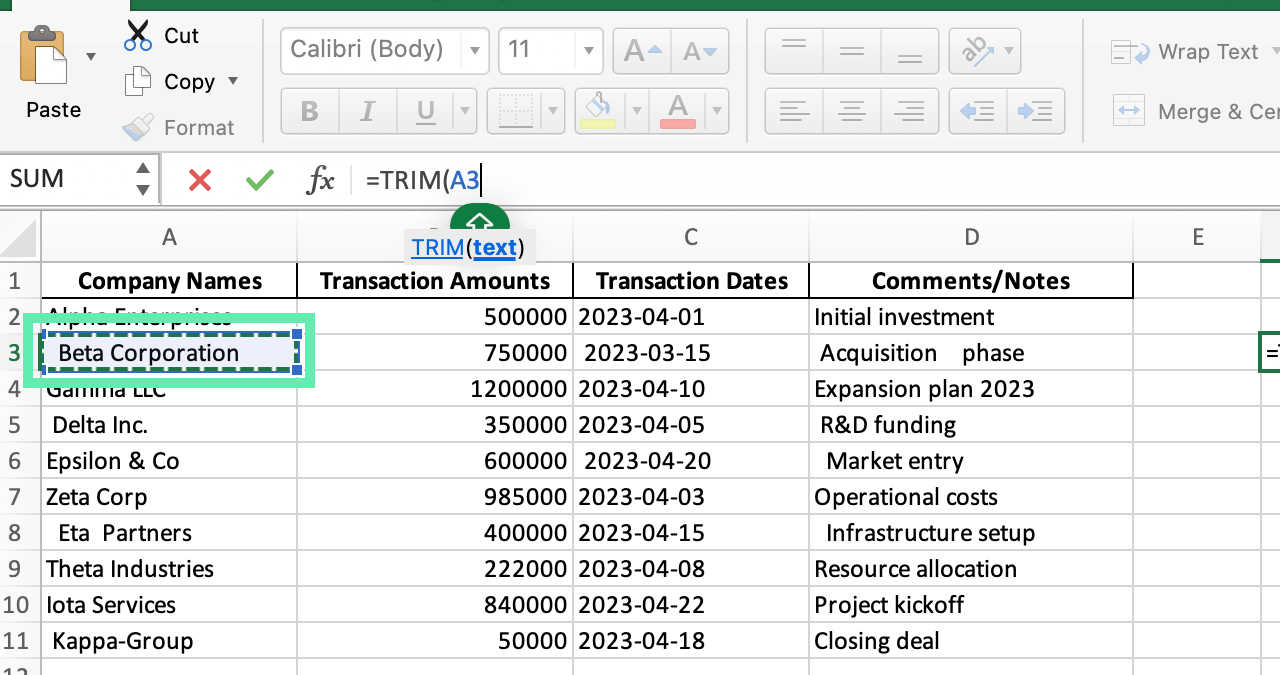
Redactarea textelor lungi în tabelele electronice poate fi o provocare frustrantă pentru începători. Să presupunem că vrei să introduci o adresă completă sau o listă scurtă de produse într-o singură căsuță. Începi să tastezi, ajungi la finalul primului rând și, instinctiv, apeși tasta Enter.
Spre surprinderea ta, programul nu te mută pe un rând nou pentru a continua propoziția. În loc să coboare cursorul, tasta Enter te aruncă direct în celula de mai jos, lăsând textul tău neterminat. Este o situație clasică de birou care dă bătăi de cap multor utilizatori.
Acest tutorial scurt rezolvă misterul formatării textului pe mai multe linii. Informația pe care ți-o oferim este o scurtătură banală, dar esențială. Această acțiune tehnică rapidă îți va permite să organizezi informațiile complex și compact, fără a apela la funcții avansate.
Soluția fulger (Scurtătura): Pentru a forța cursorul să coboare pe un rând nou, strict în interiorul aceleiași căsuțe, trebuie să ții apăsată tasta Alt și, concomitent, să apeși tasta Enter.
De ce tasta Enter se comportă diferit în Excel?
Spre deosebire de un editor de documente standard (cum este Microsoft Word), Excel este construit în primul rând pentru calcule și introducerea rapidă de date. Arhitectura programului este gândită pentru eficiență numerică.
Când apeși tasta Enter, programul interpretează acest gest ca pe o comandă de tipul: „Am terminat de introdus datele aici, mută-mă la următoarea căsuță”. Este o funcție extrem de utilă când introduci coloane lungi de cifre contabile, dar devine un obstacol când redactezi texte.
Cu toate acestea, există numeroase situații când ai nevoie ca o celulă să arate ca un mini-document. De exemplu, când adaugi observații detaliate într-un proces verbal de predare redactat în format tabelar, claritatea textului structurat pe paragrafe este obligatorie.
Cum folosești comanda Alt + Enter pas cu pas
Aplicarea acestei scurtături este extrem de ușoară și funcționează în absolut toate versiunile moderne de Excel. Urmează acești trei pași simpli pentru a-ți formata textul:
- Dă dublu-click pe celula în care vrei să scrii (sau selecteaz-o și apasă tasta F2) pentru a intra în modul de editare. Un cursor intermitent va apărea în interior.
- Tastează primul rând de text (de exemplu, numele străzii dintr-o adresă).
- Ține apăsată tasta Alt de pe tastatură și apasă o singură dată tasta Enter. Cursorul va coborî imediat pe o linie nouă, lărgind automat spațiul celulei.
- Continuă să tastezi restul informației (orașul, codul poștal) și apasă tasta Enter simplă doar când ai terminat complet lucrarea în acea căsuță.
Varianta automată: Butonul „Wrap Text” (Încadrare text)
Dacă nu vrei să pui tu manual pauzele (rândurile noi) la fiecare cuvânt, Excel are o funcție care face acest lucru în mod inteligent și automat. Se numește „Wrap Text” și se asigură că textul curge singur pe mai multe rânduri atunci când atinge marginea din dreapta a celulei.
Selectează celula cu textul tău lung. Privește în meniul de sus al programului, în tab-ul Home (Pornire). În secțiunea Alignment (Aliniere), vei vedea un buton numit Wrap Text (Încadrare text). Dă click pe el.
Imediat, textul care depășea vizual marginile tabelului se va „plia” în interiorul aceleiași celule, formând mai multe rânduri ordonate. Ai grijă mereu să pui diacritice în Word și Excel, deoarece un bloc mare de text fără diacritice este mult mai greu de citit atunci când este înghesuit într-o singură celulă.
Ajustarea rapidă a înălțimii rândului
O problemă des întâlnită după folosirea combinației Alt+Enter sau a butonului Wrap Text este că o parte din text pare ascunsă sau tăiată. Acest lucru se întâmplă pentru că înălțimea vizuală a rândului din stânga nu s-a actualizat pentru a face loc noului volum de text.
Există un truc magic pentru asta. Mută mouse-ul în partea stângă a ecranului, acolo unde sunt numerele rândurilor (1, 2, 3…). Așează cursorul fix pe linia despărțitoare de sub numărul rândului tău, până când cursorul se transformă într-o cruce cu săgeți negre.
Dă dublu-click rapid pe acea margine. Excel va ajusta automat și perfect înălțimea rândului pentru a afișa absolut toate cuvintele pe care le-ai introdus în celulă. Când tabelul arată impecabil, este momentul potrivit să transformi documentul în PDF pentru a-l putea trimite partenerilor fără teama că formatarea se va deregla pe alt calculator.
Întrebări Frecvente (FAQ)
Care este scurtătura pentru rând nou pe un calculator Mac (Apple)?
Dacă folosești Microsoft Excel pe sistemul de operare macOS, scurtătura standard Alt + Enter s-ar putea să nu funcționeze la fel. Pe dispozitivele Apple, trebuie să folosești combinația de taste Option + Return (sau uneori Control + Option + Return) pentru a adăuga un rând nou în interiorul celulei.
Cum pot șterge rapid rândurile noi puse din greșeală?
Dacă ai un tabel mare plin de pauze manuale și vrei să le elimini, selectează coloana, apasă Ctrl + H (Find and Replace). În căsuța „Find what” (De găsit), apasă Ctrl + J (aceasta introduce invizibil caracterul de „rând nou”). În căsuța „Replace with” pune un simplu spațiu. Apasă „Replace All”.
Butonul Wrap Text micșorează mărimea fontului?
Nu. Opțiunea Wrap Text (Încadrare text) nu modifică absolut deloc mărimea fontului pe care l-ai ales. Aceasta doar modifică înălțimea rândului pentru a face loc textului „pliat”. Există o altă setare numită „Shrink to fit” (Micșorare pentru potrivire) care reduce textul, dar aceasta trebuie activată separat din meniul de formatare a celulei.
Surse de referință privind organizarea tabelelor:
- Centrul de Suport Microsoft Excel – Documentația oficială pentru formatarea celulelor, utilizarea comenzii Wrap Text și optimizarea vizuală a seturilor de date.
Disclaimer: Pașii din acest tutorial sunt aplicabili pentru toate versiunile moderne de Microsoft Excel (2016, 2019, 2021 și platforma 365). Comportamentul tastelor poate varia ușor dacă folosiți o tastatură cu un alt aranjament lingvistic sau un sistem de operare diferit (ex. Linux).









