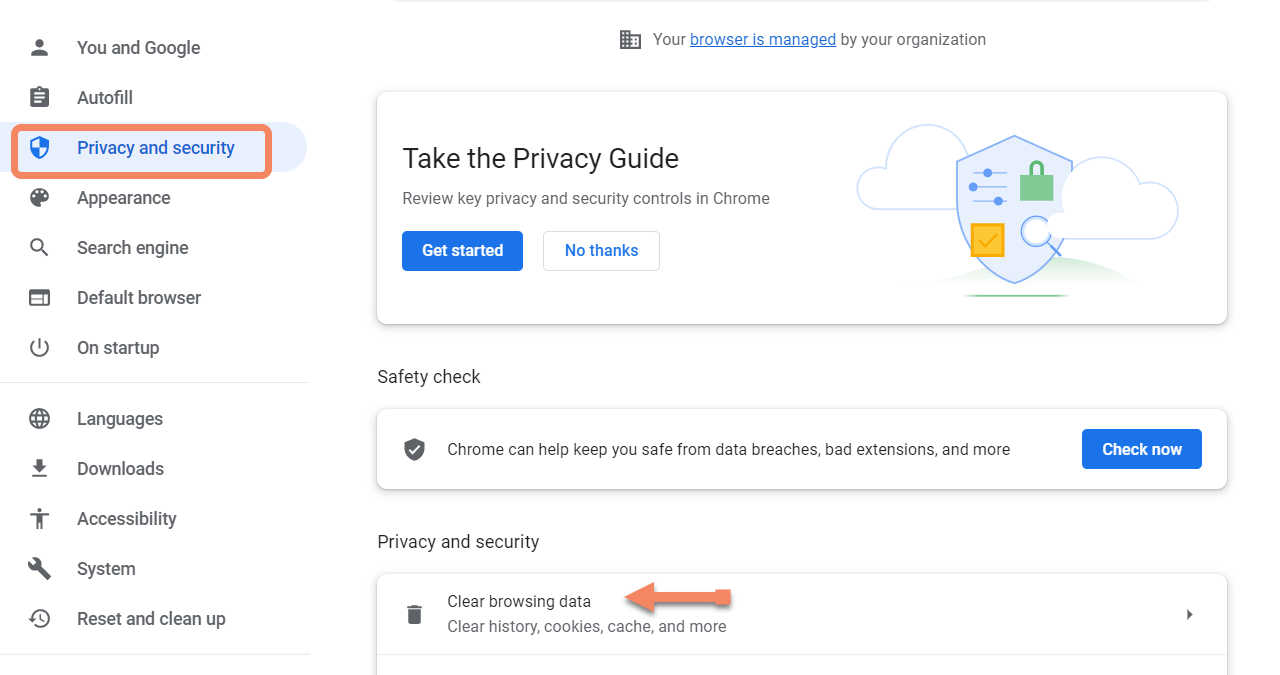
Pagina web se încarcă extrem de greu, anumite imagini lipsesc sau formularul de logare se blochează inexplicabil? Înainte de a da vina pe furnizorul tău de internet, problema ar putea fi mult mai aproape de tine. Browserul tău are nevoie de o curățenie de primăvară.
Foarte mulți utilizatori cred că internetul merge slab și se gândesc imediat la o schimbare parolă rețea WiFi, suspectând că cineva le folosește rețeaua. De cele mai multe ori, însă, vinovatul este chiar Google Chrome, care a adunat prea multe fișiere temporare.
Acest ghid rezolvă problemele de încărcare greoaie a paginilor web prin curățarea memoriei interne a browserului. Este un proces pur utilitar, rapid și complet sigur, care nu necesită cunoștințe avansate de securitate cibernetică.
Parolele tale sunt în siguranță: Curățarea memoriei cache nu înseamnă pierderea datelor vitale. Dacă urmezi cu atenție pașii de mai jos și bifezi doar căsuțele indicate, parolele tale salvate și semnele de carte (Bookmarks) vor rămâne perfect intacte.
Ce sunt cache-ul și cookie-urile?
Pentru a înțelege de ce trebuie șterse, trebuie să știi ce fac aceste fișiere. Memoria „cache” este ca un rucsac digital al browserului tău. Când vizitezi un site pentru prima dată, Chrome descarcă imaginile și logo-urile în acest rucsac (pe hard disk-ul tău).
La a doua vizită, pagina se va încărca mult mai repede, deoarece Chrome nu mai descarcă imaginile de pe internet, ci le scoate direct din rucsac. Problema apare după luni de navigare: rucsacul devine uriaș, plin cu mii de poze de pe site-uri pe care nu le vei mai vizita niciodată.
Cookie-urile sunt fișiere de text foarte mici care memorează preferințele tale. Ele țin minte că ai adăugat o pereche de pantofi în coșul magazinului online sau mențin sesiunea de logare activă pe platformele de socializare. Un număr prea mare de cookie-uri vechi poate crea conflicte și erori de afișare.
De ce încetinește calculatorul?
Când folderul de cache atinge câțiva gigabytes, Chrome consumă resurse enorme pentru a-l citi și a-l indexa. Acest consum uriaș de memorie RAM încetinește întregul laptop. Un browser lăsat necurățat ani de zile poate bloca sistemul de operare, declanșând uneori chiar și faimoasa eroarea de ecran albastru din cauza supraîncărcării memoriei fizice.
Pasul 1: Accesarea meniului de ștergere
Există două metode pentru a ajunge la fereastra de curățenie. Prima este o scurtătură magică de pe tastatură, iubită de specialiștii IT. Deschide Google Chrome și apasă simultan combinația de taste Ctrl + Shift + Delete.
Dacă preferi să folosești mouse-ul, calea este la fel de simplă. Privește în colțul din dreapta sus al browserului tău, chiar sub butonul „X” de închidere. Acolo vei vedea o pictogramă cu trei puncte verticale (Meniul de personalizare).
Dă click pe cele trei puncte. Din lista verticală, du cursorul pe opțiunea Mai multe instrumente (More tools). Se va deschide un sub-meniu în stânga, de unde trebuie să selectezi Șterge datele de navigare… (Clear browsing data…).
Pasul 2: Selectarea intervalului de timp și a opțiunilor
Indiferent de metoda aleasă, pe centrul ecranului va apărea acum o fereastră nouă cu două file (tab-uri): „De bază” (Basic) și „Avansat” (Advanced). Rămâi pe fila De bază, este tot ce ai nevoie pentru o reparație rapidă.
În partea de sus a ferestrei există un meniu derulant numit Interval de timp (Time range). Pentru ca reparația să aibă efect real și să curețe toate fișierele corupte, dă click pe acest meniu și selectează Dintotdeauna (All time). Astfel te asiguri că ștergi absolut tot balastul acumulat din prima zi de utilizare.
Ce căsuțe trebuie bifate?
Acesta este momentul critic în care decizi ce ștergi și ce păstrezi. Pe ecran vei avea trei căsuțe principale. Urmează această configurație sigură:
- Istoricul navigării (Browsing history): Această opțiune este la alegerea ta. Dacă o bifezi, se va șterge lista cu site-urile pe care le-ai vizitat, dar va elibera foarte puțin spațiu.
- Cookie-uri și alte date privind site-urile (Cookies and other site data): Obligatoriu de bifat. Acesta repară erorile de logare și paginile blocate.
- Imagini și fișiere stocate în cache (Cached images and files): Obligatoriu de bifat. Aici este ascunsă cantitatea uriașă de date (deseori peste 1GB) care îți încetinește sistemul.
Dacă treci accidental pe fila „Avansat”, asigură-te cu strictețe că rubrica Parole și alte date de conectare (Passwords and other sign-in data) este DEBIFATĂ. Astfel, Chrome va ține minte în continuare parolele tale.
Pasul 3: Executarea curățării și ce urmează
După ce te-ai asigurat că ai ales opțiunile corecte, apasă ferm pe butonul albastru din colțul dreapta jos: Șterge datele (Clear data). Procesul poate dura de la câteva secunde la câteva minute, în funcție de cât de plin era rucsacul tău digital.
Nu închide browserul până când mica fereastră nu dispare complet de pe ecran. După finalizare, este o idee foarte bună să închizi Chrome cu totul (toate tab-urile) și să îl redeschizi proaspăt.
Impactul imediat asupra navigării tale
Primul lucru pe care îl vei observa este că anumite site-uri mari (precum platformele de știri sau magazinele online) s-ar putea încărca cu o fracțiune de secundă mai greu la prima vizită de după ștergere. Este absolut normal! Chrome își reface acum cache-ul curat, descărcând versiunile actualizate ale imaginilor.
De asemenea, pentru că ai șters cookie-urile, vei constata că ai fost delogat de pe majoritatea platformelor. Când vei intra pe rețelele sociale sau pe adresa ta de email web, platformele îți vor cere să te reconectezi. Din fericire, dacă ai păstrat parolele salvate în browser, ele vor fi precompletate automat.
Dacă după această curățenie descoperi că îți dorești și mai multă intimitate, poți lua decizii mai radicale pentru prezența ta online. Foarte mulți utilizatori aleg o ștergere a contului de Facebook pentru a limita complet urmărirea digitală (tracking-ul) prin cookie-urile pe care aceste platforme uriașe le plasează constant pe hard disk-ul tău.
Întrebări Frecvente (FAQ)
Cât de des ar trebui să șterg cache-ul și cookie-urile?
Pentru un utilizator obișnuit, curățarea memoriei browserului o dată la 2 sau 3 luni este absolut suficientă pentru a menține performanța optimă. Dacă dezvolți site-uri web sau dacă întâmpini brusc erori pe o pagină pe care o folosești zilnic, ștergerea cache-ului este primul pas tehnic pe care trebuie să îl faci.
Ștergerea cache-ului va elimina extensiile instalate?
Nu. Curățarea datelor de navigare nu afectează sub nicio formă extensiile tale (precum AdBlockers, editoare PDF sau gramaticale) și nici aspectul vizual al browserului Chrome (temele instalate). Acestea sunt salvate într-un director de sistem complet separat.
Pot șterge cookie-urile doar pentru un singur site?
Da! Dacă ai o eroare doar pe un anumit site, deschide-l, dă click pe pictograma în formă de lăcătuș de lângă adresa web (în bara de sus) și alege „Setări privind site-urile” (Site settings). De acolo poți apăsa butonul „Ștergeți datele” (Clear data) exclusiv pentru domeniul respectiv, fără a te deloga de pe restul internetului.
Surse de referință privind navigarea pe internet:
- Baza de cunoștințe (Help Center) oficială Google Chrome privind protejarea confidențialității, eliberarea spațiului de stocare și rezolvarea problemelor de randare a paginilor web.
Disclaimer: Pașii din acest ghid sunt aplicabili versiunilor de desktop ale browserului Google Chrome pentru sistemele de operare Windows și macOS. Ștergerea datelor de navigare vă va deconecta din majoritatea conturilor active (sesiuni web), fiind necesară introducerea manuală a credențialelor de acces la următoarea vizită.








