Munca de acasă a adus o flexibilitate fantastică, dar și provocarea de a menține un nivel ridicat de profesionalism. Atunci când intri într-o ședință video importantă, vrei ca atenția colegilor sau a clienților să fie concentrată pe discursul tău, nu pe rafturile din sufragerie sau pe dezordinea din cameră.
Microsoft Teams oferă o rezolvare tehnică extrem de elegantă pentru această problemă. Aplicația îți permite să ascunzi complet planul secundar, fie printr-o estompare fină a camerei, fie prin înlocuirea lui totală cu o imagine oficială. Este o metodă excelentă de a-ți proteja intimitatea locuinței în timpul orelor de program.
Acest ghid se concentrează strict pe interfața aplicației de videoconferință. Vei învăța exact pe ce butoane să apeși pentru a-ți personaliza rapid fundalul, fără a fi nevoie de un ecran verde (green screen) sau de echipamente tehnice complicate.
O opțiune discretă: Efectul simplu de „Blur” (Estompare) este preferatul mediului corporativ. Acesta ascunde contururile obiectelor din spatele tău, păstrând în același timp o iluminare naturală a camerei. Este mult mai puțin deranjant pentru ochi decât o imagine de fundal artificială.
Setarea fundalului înainte de a intra în ședință
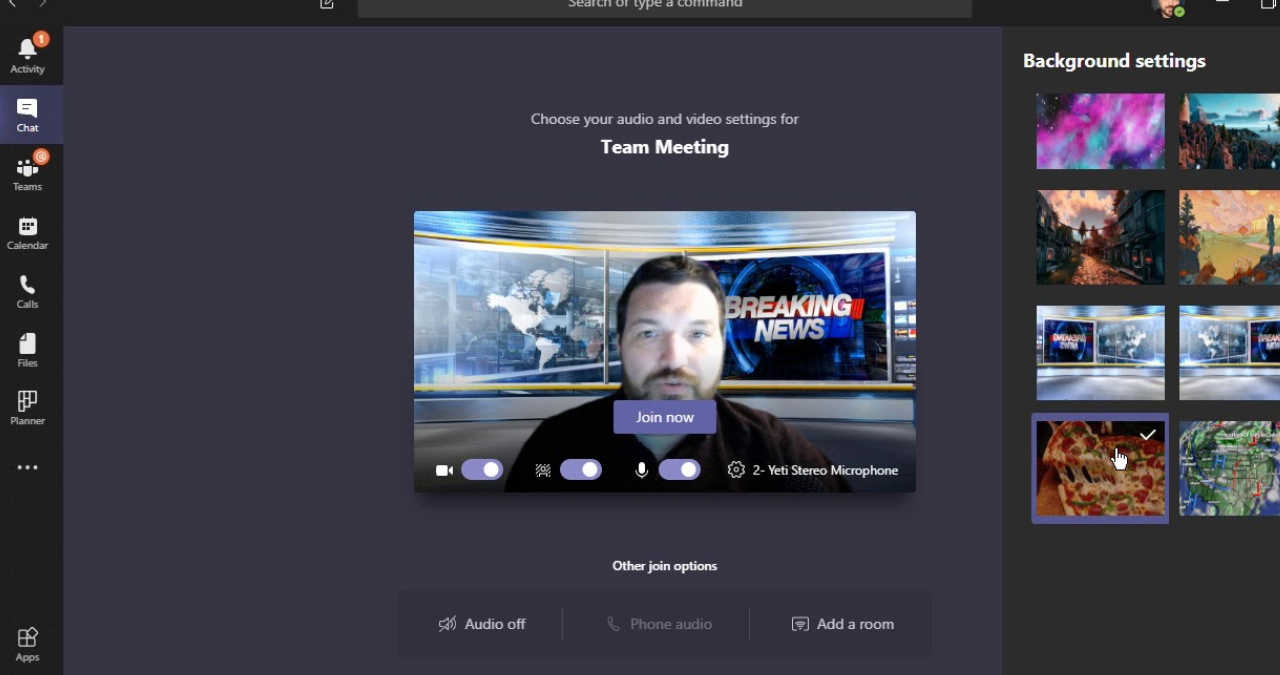
Cel mai bun moment pentru a-ți pregăti apariția este înainte de a apăsa butonul final de conectare. Când dai click pe linkul ședinței primite pe email, vei fi direcționat într-un ecran de pregătire (cunoscut și ca „camera de așteptare”).
Aici îți poți verifica unghiul camerei web și poți aprinde sau stinge microfonul. Chiar sub imaginea ta de previzualizare, vei vedea o pictogramă în formă de persoană care are niște linii verticale pe fundal. Acesta este butonul pentru Filtre pentru fundal (Background filters).
Dă click pe această pictogramă. Imediat, în partea dreaptă a ecranului se va deschide un panou nou, plin cu opțiuni vizuale. Imaginea ta din camera de așteptare se va actualiza în timp real, astfel încât să poți testa diverse variante fără stres.
Alegerea efectului Blur sau a unei imagini din galerie
În panoul din dreapta, prima opțiune vizibilă de lângă butonul de anulare (un cerc tăiat) este Estompare (Blur). Dacă apeși pe ea, vei observa cum fundalul devine imediat cețos, în timp ce fața ta rămâne perfect clară, fiind decupată inteligent de software-ul aplicației.
Dacă preferi o abordare diferită, derulează în jos în același panou lateral. Microsoft Teams îți pune la dispoziție o galerie generoasă de imagini predefinite. Poți alege un birou modern, un peisaj relaxant de munte sau o sală de ședințe virtuală minimalistă.
Dă click pe oricare dintre ele pentru a o aplica instantaneu. Este o soluție salvatoare dacă peretele din spatele tău are o culoare neuniformă sau dacă vrei să proiectezi un mediu strict oficial pentru o negociere importantă cu un client B2B.
Cum adaugi o fotografie personalizată
Multe companii le cer astăzi angajaților să folosească un fundal personalizat, care să conțină logo-ul firmei, în timpul discuțiilor oficiale. În același meniu din dreapta, chiar deasupra opțiunilor predefinite, vei găsi un buton clar numit Adăugați o imagine nouă (Add new).
Dă click pe el și se va deschide o fereastră clasică pentru a-ți explora calculatorul. Selectează imaginea dorită (format JPG, PNG sau BMP) și apasă butonul „Deschidere”. Imaginea ta va fi încărcată direct în galeria aplicației și aplicată ca fundal.
Atenție la dimensiunea și rezoluția fișierului ales. O imagine de calitate slabă va arăta pixelată și neprofesionist. Asigură-te că folosești o imagine de înaltă rezoluție. De asemenea, la fel cum te asiguri că pui diacritice în Word atunci când trimiți rapoartele din timpul ședinței, asigură-te că textul sau logo-ul de pe fundalul tău este scris corect și clar.
Schimbarea fundalului în timpul apelului deja început
Ai uitat să pui fundalul înainte să intri în ședință și cineva tocmai a intrat în camera ta? Nu te panica. Poți remedia această situație rapid, chiar și după ce apelul a început, fără să fii nevoit să părăsești discuția.
În fereastra apelului video, privește bara principală de instrumente situată în partea de sus a ecranului. Apasă pe butonul Mai multe acțiuni (reprezentat de trei puncte orizontale). Din meniul derulant, selectează opțiunea Aplicați efectele de fundal (Apply background effects).
Același panou de selecție se va deschide pe partea dreaptă. Alege efectul dorit din listă și apasă butonul Se aplică (Apply), aflat la baza panoului, pentru ca toți colegii din conferință să vadă noul tău cadru vizual.
Sfat esențial: Testarea în camera de așteptare
Cel mai bun sfat pe care îl poți urma este să îți previzualizezi mereu setările înainte de a te afișa public. Când decizi să schimbi fundalul în timpul unui apel activ, Microsoft Teams îți oferă un buton numit Previzualizare (Preview), chiar lângă cel de aplicare finală.
Apasă pe el. Această funcție minunată va opri temporar transmisia ta video către colegi și îți va arăta ție, în colțul de jos al ecranului, cum arată noul fundal.
Te vei asigura astfel că imaginea se încadrează perfect și că inteligența artificială a programului nu îți decupează accidental umerii sau părul. Odată ce ești mulțumit de previzualizare, apasă „Se aplică și se activează videoclipul” pentru a reveni cu încredere în discuție.
Întrebări Frecvente (FAQ)
De ce nu îmi apare opțiunea de estompare a fundalului?
Dacă butonul „Efecte de fundal” lipsește cu desăvârșire din meniul tău, înseamnă că laptopul sau calculatorul pe care îl folosești nu îndeplinește cerințele hardware minime (în special procesorul) cerute de Microsoft pentru rularea funcției de inteligență artificială, sau administratorul IT al firmei a dezactivat această opțiune din server.
Ce rezoluție trebuie să aibă imaginea personalizată de fundal?
Pentru o claritate optimă, Microsoft recomandă ca imaginea personalizată să aibă un raport de aspect de 16:9 și o rezoluție minimă de 1920 x 1080 pixeli (Full HD). Formatele acceptate sunt cele de imagine standard: .JPG, .PNG și .BMP.
Setarea fundalului se salvează pentru întâlnirile viitoare?
Da! Odată ce ai setat un anumit efect de fundal (fie el Blur sau o imagine specifică din galerie), Microsoft Teams îl va reține și îl va aplica automat la următoarele ședințe video, până în momentul în care decizi tu să intri din nou în meniu și să îl modifici.
Surse de referință privind aplicațiile de colaborare:
- Ghidurile de asistență tehnică (Microsoft Support) privind funcționalitățile audio/video din Microsoft Teams, personalizarea mediului de lucru și cerințele hardware pentru apelurile video de înaltă definiție.
Disclaimer: Interfața aplicației Microsoft Teams poate suferi actualizări periodice de design. Denumirea exactă a butoanelor și poziționarea lor pot varia subtil între versiunea gratuită pentru acasă și versiunea de afaceri gestionată de departamentul IT al companiei dumneavoastră.








