Trimiterea unui document neterminat către colegi poate crea confuzii majore în echipă. Dacă trimiți o simplă ciornă pe email, vrei ca toată lumea să știe exact stadiul în care se află lucrarea ta. Aici intervine utilitatea unui filigran.
Un filigran (sau watermark) este acel text transparent, scris de obicei pe diagonală, direct pe fundalul paginilor. Cuvinte predefinite precum „Test”, „Ciornă” sau „Strict Confidențial” protejează vizual documentul tău de interpretări greșite din partea cititorilor.
Acest tutorial este pur cosmetic și te învață formatarea standard a textului în cel mai popular editor. Nu vom intra în zona drepturilor de autor sau a aspectelor legale. Vom folosi strict instrumentele vizuale gratuite din programul Microsoft Word.
Organizare vizuală impecabilă: Un watermark transparent nu deranjează absolut deloc citirea textului tău principal. El rămâne liniștit pe fundal, dar transmite un mesaj clar și imediat oricărei persoane care deschide fișierul sau îl scoate la imprimantă.
Pasul 1: Unde găsești butonul de Filigran
Deschiderea meniului corect este cel mai simplu pas. După ce ai terminat de redactat textul, privește în partea de sus a ecranului. Acolo se află panglica principală (Ribbon) de unelte a programului Microsoft Word.
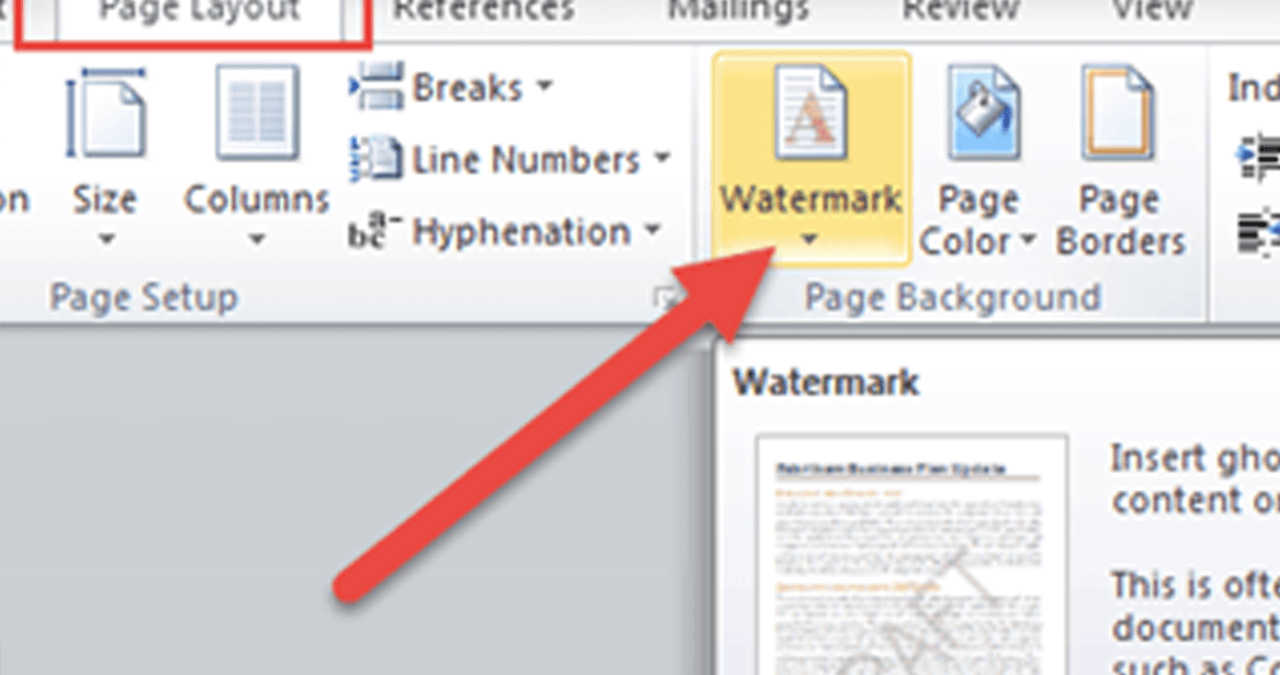
Dă click pe tab-ul superior denumit Design (Proiectare). Atenție, dacă folosești versiuni foarte vechi de Word (cum ar fi 2010 sau 2007), această opțiune se află în tab-ul „Page Layout” (Aspect pagină).
În partea dreaptă a acestui meniu, vei găsi un grup de butoane numit „Page Background” (Fundal pagină). Dă click pe butonul Watermark (Filigran). O listă vizuală cu șabloane gata făcute, precum „Confidențial” sau „Nu Copiați”, va apărea imediat pe ecranul tău.
Pasul 2: Crearea unui text personalizat
Dacă șabloanele standard din program nu se potrivesc deloc cu nevoile tale, poți scrie absolut orice dorești. De exemplu, dacă editezi un proces verbal de predare pentru niște echipamente sensibile, poți adăuga textul „Document Intern” pe fundal.
Pentru a face acest lucru, dă click pe Custom Watermark… (Filigran particularizat…) din partea de jos a acelei liste. Se va deschide o fereastră nouă, mai mică. Bifează cu mouse-ul opțiunea Text watermark (Filigran text).
În câmpul numit „Text”, șterge cuvântul implicit și tastează propriul tău mesaj. Fii meticulos și asigură-te că pui diacritice în Word în mod corect, pentru un aspect cât mai profesionist. Aici poți alege și fontul, mărimea sau culoarea dorită.
Ajustarea înclinației textului tău
Din aceeași fereastră mică, poți decide orientarea mesajului tău pe foaia de hârtie A4. Poți alege dacă vrei ca textul să fie afișat elegant pe diagonală (Diagonal) sau clasic, pe orizontală (Horizontal).
Apasă butonul Apply (Se aplică) pentru a vedea instantaneu rezultatul aplicat pe pagină, fără a închide fereastra de setări. Dacă ești mulțumit de aspectul vizual obținut, poți apăsa butonul OK pentru a salva formatarea.
Cum adaugi sigla companiei pe fundal
În loc de text brut, poți pune logo-ul firmei tale pentru a personaliza documentele trimise către clienți. În aceeași fereastră de setări „Custom Watermark”, bifează opțiunea Picture watermark (Filigran imagine) în locul celei de text.
Apasă pe butonul „Select Picture” și alege pur și simplu sigla din calculatorul tău. Foarte important aici este să lași bifată căsuța denumită Washout (Estompare). Această mică setare face ca imaginea să devină vizibil transparentă, asemenea unui filigran clasic pe hârtie.
Fără bifarea opțiunii „Washout”, logo-ul ar avea culori mult prea puternice. O imagine centrală prea colorată ar face ca textul tău principal, scris cu font negru deasupra ei, să devină aglomerat și aproape imposibil de citit.
Partajarea și eliminarea filigranului
După ce ai setat designul dorit pe fundal și ai reușit să numerotezi paginile în Word pentru organizare, ești gata să trimiți fișierul. Totuși, ține cont că un document salvat nativ în format Word poate fi editat rapid de oricine îl primește pe email.
Dacă vrei ca filigranul tău protector să nu poată fi șters sau modificat de persoana care citește emailul, este absolut esențial să transformi documentul în PDF. Formatul securizat PDF îngheață toate elementele vizuale pe pagină, fixând watermark-ul exact așa cum l-ai conceput tu.
Ștergerea definitivă din proiect
Pe de altă parte, dacă proiectul tău de birou a ieșit din stadiul de ciornă și este gata pentru tipărirea finală, ștergerea filigranului durează o singură secundă. Nu trebuie să o faci manual pentru fiecare pagină în parte.
Mergi pur și simplu înapoi la tab-ul Design -> Watermark. La baza acelei liste derulante, apasă cu încredere pe textul Remove Watermark (Eliminare filigran). Mesajul transparent de fundal va dispărea instantaneu din întregul tău document de lucru.
Întrebări Frecvente (FAQ)
Pot pune filigran doar pe o singură pagină din document?
Funcția standard din Word aplică filigranul pe absolut toate paginile documentului. Pentru a-l pune pe o singură pagină, trebuie să accesezi Header-ul (Antetul) acelei pagini, să folosești funcția Insert WordArt sau Picture și să așezi manual textul transparent pe fundalul specific al acelei foi, debifând opțiunea „Link to Previous”.
De ce nu se vede filigranul când printez documentul pe hârtie?
Dacă watermark-ul apare pe ecran dar nu se imprimă, este o problemă de setări ale imprimantei în Word. Mergi la File (Fișier) -> Options (Opțiuni) -> Display (Afișare) și asigură-te că este bifată căsuța Print background colors and images (Imprimare culori și imagini de fundal).
Funcționează opțiunea de filigran și în Google Docs?
Da, recent Google a introdus o funcție similară. În documentul tău Google Docs, mergi la meniul Inserare (Insert) din bara de sus și selectează Filigran (Watermark). Din panoul lateral din dreapta poți alege dacă vrei să încarci o imagine sau să tastezi un text transparent peste paginile tale.
Surse de referință privind editarea textelor:
- Ghidurile de utilizare oficiale (Microsoft 365 Support) pentru funcția Page Backgrounds & Watermarks aplicabilă în versiunile curente de Microsoft Office.
Disclaimer: Pașii prezentați în acest tutorial reprezintă o soluție standard de formatare vizuală a textului din Microsoft Word. Aplicarea unui filigran nu constituie o măsură de securitate cibernetică și nu împiedică copierea textului de către persoanele neautorizate. Pentru o securitate sporită, utilizați funcțiile de protejare a documentului cu parolă (Encrypt with Password).









