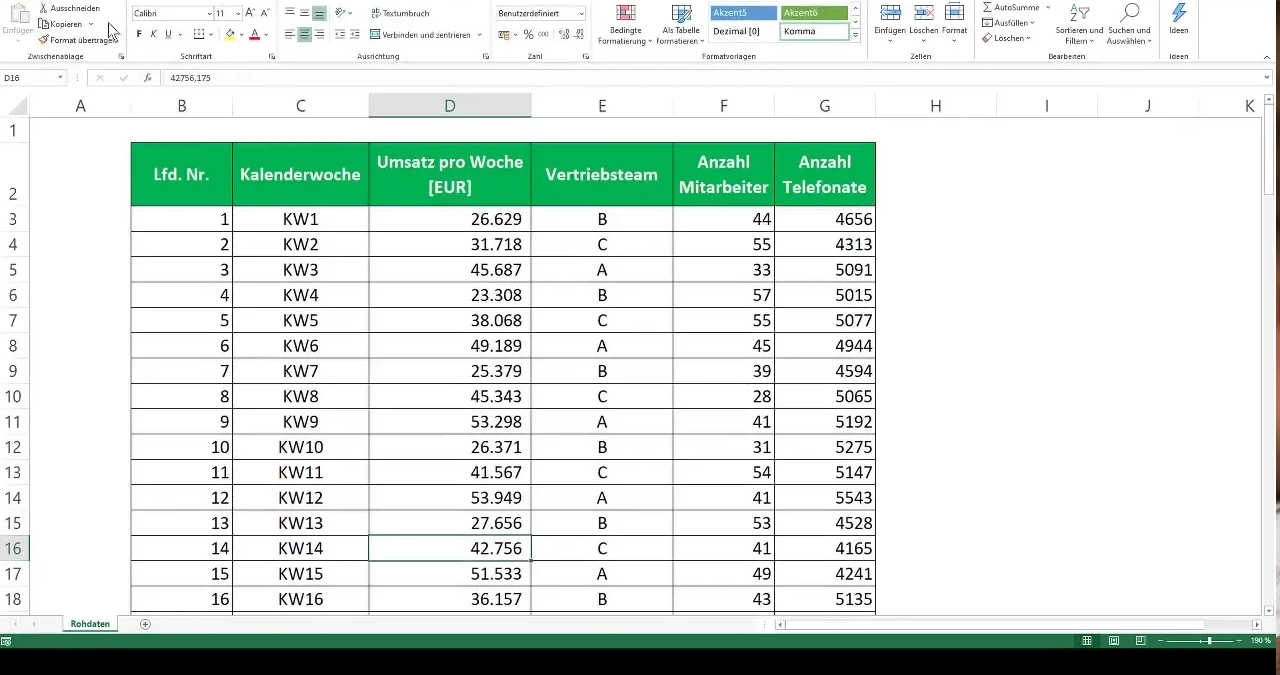
Munca în tabele electronice aduce adesea o provocare uriașă în momentul în care vrem să trecem informația pe hârtie. Una dintre cele mai mari și comune frustrări la birou este printarea documentelor din Microsoft Excel. Când apeși butonul de imprimare, te trezești cu o surpriză neplăcută.
O singură coloană rebelă din dreapta tabelului refuză să se încadreze. Astfel, imprimanta scoate prima foaie perfectă, iar apoi listează complet inutil o a doua foaie separată, care conține doar câteva cifre pe marginea paginii. Este o risipă enormă de hârtie, timp și cerneală.
Soluția la această problemă nu implică modificarea lățimii celulelor sau ștergerea datelor tale importante. Acest tutorial se concentrează strict pe setările vizuale de printare din interfața programului. Vei învăța cum să potrivești automat conținutul pe o singură coală de hârtie.
Regula de aur a printării: Nu apăsa niciodată butonul „Print” (Imprimare) în orb. Folosește de fiecare dată fereastra de „Print Preview” (Previzualizare imprimare). Verificarea vizuală prealabilă a documentului pe ecran te salvează de zeci de foi irosite și de frustrări inutile la birou.
Problema clasică a coloanei rebele în Excel
De ce face Excel acest lucru? Spre deosebire de un editor de text obișnuit care aranjează cuvintele automat când ajung la marginea paginii, Excel este rigid. Programul respectă cu strictețe dimensiunile matematice ale celulelor tale.
Dacă ai un tabel complex, cum ar fi un inventar atașat la un proces verbal de predare, acesta are adesea multe coloane (Nume, Cantitate, Preț, Stare, Semnătură). O foaie A4 așezată vertical are o lățime limitată de aproximativ 21 de centimetri.
Când lățimea totală a coloanelor tale depășește acești centimetri, Excel va „tăia” tabelul fizic și va muta surplusul pe următoarea pagină. Pentru a preveni acest lucru, trebuie să instruim programul să scaleze imaginea.
Pasul 1: Schimbarea orientării paginii (Peisaj)
Dacă tabelul tău este mai degrabă lat decât înalt, primul și cel mai logic pas este să întorci foaia de hârtie. Formatul standard „Portret” (Vertical) este ideal pentru liste scurte, dar ineficient pentru tabele cu mai mult de cinci coloane.
Pentru a face această modificare, privește meniul principal de sus al programului. Dă click pe tab-ul numit Page Layout (Aspect Pagină). În partea stângă a acestui meniu, vei găsi un buton numit Orientation (Orientare).
Dă click pe el și schimbă din „Portrait” în Landscape (Peisaj / Orizontal). Această simplă rotire digitală a foii îți oferă instantaneu câțiva centimetri prețioși în lățime. În foarte multe cazuri, acest singur click rezolvă complet problema coloanei rebele.
Ajustarea marginilor paginii (Margins)
Chiar și în format Landscape, s-ar putea să îți lipsească doar câțiva milimetri pentru ca ultima coloană să încapă pe foaie. În mod implicit, Excel lasă margini albe destul de groase pe toate cele patru laturi ale colii de hârtie.
În același meniu Page Layout, chiar lângă Orientare, se află butonul Margins (Margini). Dă click pe el și selectează opțiunea Narrow (Înguste). Sistemul va împinge tabelul tău mult mai aproape de marginea fizică a hârtiei, oferindu-ți spațiul maxim disponibil pentru datele tale.
Pasul 2: Magia funcției „Fit on One Page”
Dacă ai încercat pașii de mai sus și tabelul tău uriaș tot se încăpățânează să se întindă pe mai multe coli, este timpul să folosim forța brută a programului. Excel are o funcție de „micșorare” inteligentă a conținutului (Scaling).
Pentru a accesa acest meniu de setări finale, mergi în stânga sus și apasă pe butonul File (Fișier). Din meniul vertical care apare, alege opțiunea Print (Imprimare). O fereastră uriașă de previzualizare va apărea pe ecran.
Unde se ascunde butonul de potrivire
Privește panoul de setări din partea stângă a ferestrei de imprimare. Derulează până la ultimul buton de jos. În mod normal, acolo scrie No Scaling (Fără scalare). Dă click fix pe acel text pentru a deschide opțiunile ascunse.
Din lista care se deschide, selectează a doua opțiune: Fit Sheet on One Page (Potrivire foaie pe o pagină). Imediat ce ai dat click, vei observa cum imaginea din dreapta se modifică. Excel va micșora fontul și rândurile proporțional, forțând absolut tot conținutul tău să încapă pe o singură foaie A4.
Alte opțiuni de scalare pentru tabele masive
Funcția „Fit Sheet on One Page” este absolut genială, dar are limitele ei vizuale. Dacă tabelul tău are 500 de rânduri, forțarea lor pe o singură pagină A4 va micșora fontul atât de mult încât va deveni complet ilizibil, apărând ca o linie neagră continuă pe hârtie.
Pentru tabelele foarte lungi (care merg mult în jos), dar la care te interesează să nu se mai „rupă” coloanele pe alte foi, trebuie să folosești o setare diferită din același meniu de scalare explicat anterior.
Opțiunea „Fit All Columns on One Page”
Apasă din nou pe meniul de scalare de jos și alege opțiunea Fit All Columns on One Page (Potriviți toate coloanele pe o pagină). Această opțiune este perfectă pentru rapoartele lungi.
Ea forțează doar lățimea tabelului să încapă perfect pe orizontală. Dacă tabelul are zeci de rânduri, le va lăsa să se printeze natural pe paginile 2, 3 sau 4. Astfel, fontul rămâne la o mărime lizibilă, iar aspectul general este salvat.
Când printezi un tabel întins pe pagini multiple, este ideal să adaugi numere la subsol pentru a nu încurca foile. Exact la fel cum cauți tutoriale pentru numerotarea paginilor în Word, în Excel poți folosi opțiunea „Page Setup” -> „Header/Footer” pentru a adăuga automat numărul curent al paginii la printare.
Definirea zonei de imprimare (Print Area)
O altă cauză comună a printărilor dezordonate este informația nesolicitată lăsată prin colțurile documentului. Dacă ai un tabel centralizat, dar ai făcut câteva calcule ascunse sau notițe pe coloana Z, Excel va încerca să printeze și acea zonă îndepărtată.
Pentru a spune programului exact ce vrei pe hârtie, trebuie să stabilești o zonă strictă de imprimare (Print Area). Procesul durează câteva secunde și îți garantează o previzualizare curată de fiecare dată.
Setarea manuală a zonei
Folosind mouse-ul, selectează strict tabelul tău principal. Nu selecta linii goale sau coloane din afara lui. Cu tabelul selectat pe fundal gri, mergi sus în meniul Page Layout (Aspect pagină).
Dă click pe butonul Print Area (Zonă de imprimare) și alege opțiunea Set Print Area (Setare zonă de imprimare). Din acest moment, Excel va ignora complet orice altă notiță sau formulă aflată în exteriorul acestei selecții sigure.
Verificarea textului și conversia în PDF
Înainte de a consuma cerneala imprimantei, aruncă o ultimă privire peste calitatea datelor introduse. Un tabel așezat perfect în pagină își pierde din profesionalism dacă textul din el este plin de greșeli. Fii meticulos și asigură-te mereu că pui diacritice în Word și în Excel când redactezi documente oficiale pentru conducere.
Dacă nu ai imprimanta direct la birou și trebuie să trimiți fișierul către un coleg de la parter pentru listare, fișierul nativ de Excel este periculos. Colegul poate deschide tabelul tău pe o altă versiune de Office, unde lățimea coloanelor se poate deregla din nou.
Pentru a îngheța permanent setările tale de imprimare, cel mai sigur este să transformi documentul în PDF. Din meniul File -> Save As (Salvare ca), alege formatul PDF. Astfel, ceea ce vezi pe ecranul tău este exact 100% ceea ce va ieși pe imprimanta din orice alt departament.
Întrebări Frecvente (FAQ)
De ce textul meu este minuscul când folosesc „Fit on One Page”?
Dacă ai un tabel cu peste 100 de rânduri și îl forțezi pe o singură foaie A4, Excel va micșora proporțional fontul pentru a îndeplini comanda ta, făcându-l ilizibil. Soluția este să schimbi setarea din Fit pe o pagină în Fit All Columns on One Page (doar pe lățime).
Cum printez capul de tabel pe fiecare foaie în parte?
Dacă tabelul continuă pe mai multe pagini, trebuie să repeți titlurile coloanelor pentru a înțelege cifrele. Mergi la Page Layout -> Print Titles (Imprimare titluri). La rubrica Rows to repeat at top (Rânduri de repetat la început), dă click și selectează rândul cu titlurile tale. Apasă OK.
Pot centra tabelul pe foaia de hârtie printată?
Da! Când intri la Print (Imprimare), apasă pe linkul mic de jos numit Page Setup (Configurare pagină). Mergi la tab-ul Margins (Margini) și, în partea de jos a ferestrei, vei găsi rubrica Center on page. Bifează ambele căsuțe: Horizontally (Orizontal) și Vertically (Vertical) pentru a așeza tabelul fix în mijlocul foii A4.
Surse de referință privind pachetul Office:
- Ghidurile tehnice Microsoft Support (Secțiunea Excel Print Settings) privind formatarea paginilor, scalarea datelor și utilizarea funcției Page Break Preview.
Disclaimer: Setările descrise în acest tutorial se bazează pe interfața standard a programului Microsoft Excel (versiunile 2019, 2021 și platforma Microsoft 365). Denumirea butoanelor poate varia ușor în funcție de limba de instalare (română/engleză) sau de modelul driverului de imprimantă folosit la birou.








