Importanța Monitorizării Unităților de Stocare în 2026
Datele tale reprezintă cea mai valoroasă resursă digitală. În anul 2026, volumul de informații stocate a crescut exponențial. Fotografiile de înaltă rezoluție și documentele de lucru ocupă spațiu prețios. Totuși, suportul fizic al acestor date este perisabil. Un SSD modern sau un HDD clasic se poate defecta oricând. Uzura componentelor electronice este o realitate inevitabilă. Din acest motiv, verificarea periodică a stării de sănătate este obligatorie. Prevenția te scutește de costuri imense de recuperare. Un utilizator informat știe să recunoască primele semne de oboseală ale unității.
Tehnologia de stocare a evoluat rapid în ultimii ani. Acum folosim pe scară largă unități NVMe ultra-rapide. Acestea gestionează fluxuri masive de date în fiecare secundă. Totuși, viteza vine cu un preț termic ridicat. Căldura excesivă poate scurta durata de viață a celulelor de memorie Flash. De cealaltă parte, hard disk-urile mecanice încă oferă capacități mari de stocare. Ele rămân sensibile la șocuri fizice și uzură mecanică. Indiferent de tehnologia folosită, riscul de colaps există. Monitorizarea activă îți oferă liniște sufletească.
Semnele timpurii ale unei defecțiuni iminente
Unitățile de stocare trimit adesea semnale subtile înainte de a muri. Trebuie doar să știi la ce să fii atent. Un simptom comun este încetinirea drastică a sistemului. Windows-ul poate îngheța pentru câteva secunde fără motiv. Uneori, fișierele pe care le-ai salvat ieri nu mai pot fi deschise. Acestea sunt semne clare de corupere a datelor. Pentru siguranța sistemului, este ideal să știi Cum Creezi Un Punct De Restaurare (Restore Point) în Windows înainte de orice investigație tehnică.
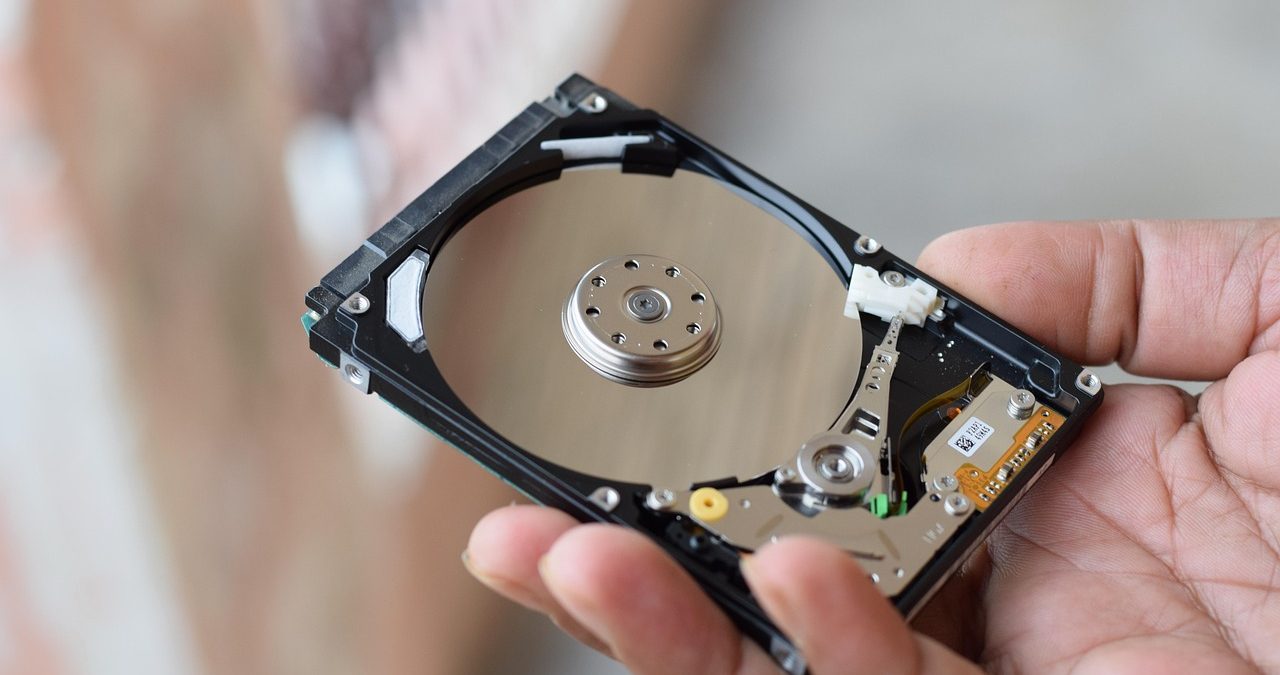
Hard disk-urile mecanice (HDD) au simptome specifice. Ele pot scoate sunete metalice ciudate sau click-uri repetitive. Aceste sunete indică probleme la nivelul brațului de citire. În cazul SSD-urilor, semnele sunt pur electronice. Poți întâlni erori de tipul Blue Screen of Death (BSOD) frecvente. Dacă sistemul devine instabil, poți încerca să vezi Cum Pornești Calculatorul în Safe Mode Pe Windows 10 și Windows 11 pentru a izola problema. Dacă erorile persistă și în Safe Mode, hardware-ul este cel mai probabil vinovat.
Metode rapide de verificare folosind instrumente native
Windows oferă unelte integrate pentru o verificare rapidă. Nu ai nevoie de software terț pentru un diagnostic primar. Prima metodă implică utilizarea Command Prompt-ului. Deschide consola cu drepturi de administrator. Tastați comanda „wmic diskdrive get status” și apăsați Enter. Dacă primești mesajul „OK”, unitatea pare funcțională la nivel de bază. Dacă apare orice alt mesaj, trebuie să acționezi rapid.
O altă metodă modernă în 2026 este folosirea PowerShell. Această unealtă oferă detalii mult mai granulare. Poți vizualiza rata de erori și temperatura în timp real. PowerShell extrage datele direct din micro-codul unității de stocare. Este o metodă sigură și foarte rapidă. Utilizatorii avansați preferă această cale pentru acuratețea datelor furnizate. Ea elimină ghicitul din ecuația sănătății hardware.
Analiza detaliată prin tehnologia S.M.A.R.T.
S.M.A.R.T. înseamnă Self-Monitoring, Analysis, and Reporting Technology. Este un sistem de monitorizare integrat în aproape toate unitățile moderne. Acesta urmărește diverși indicatori de fiabilitate. Printre aceștia se numără rata erorilor de citire și numărul de ore de funcționare. Pentru SSD-uri, un indicator critic este „Total Bytes Written” (TBW). Acesta indică cât de multă informație a fost scrisă pe celule.
Fiecare producător are propriile praguri de alarmă. Când un parametru atinge o valoare critică, unitatea este considerată nesigură. Este momentul în care trebuie să te gândești la înlocuire. Mulți utilizatori ignoră aceste date până la un eșec fatal. În 2026, aplicațiile de monitorizare pot trimite notificări direct pe telefon. Astfel, ești mereu la curent cu starea hardware-ului tău. Nu ignora niciodată alertele de temperatură ridicată.
Tabel Comparativ: HDD vs SSD (Indicatori de Sănătate)
| Caracteristică | Hard Disk (HDD) | Solid State Drive (SSD) |
|---|---|---|
| Sursă principală de uzură | Fricțiunea mecanică și rotația | Ciclurile de scriere/ștergere (P/E) |
| Semn critic de eșec | Zgomote metalice (Click-uri) | Scăderea vitezei de scriere |
| Sensibilitate la temperatură | Moderată (afectează lubrifiantul) | Ridicată (degradează celulele Flash) |
| Indicator S.M.A.R.T. vital | Reallocated Sectors Count | Percentage Used / Remaining Life |
| Reacție la șoc fizic | Foarte fragil (capete de citire) | Rezistent (fără piese mobile) |
Software recomandat pentru monitorizare în 2026
Deși Windows oferă unelte de bază, software-ul specializat este superior. În 2026, CrystalDiskInfo rămâne standardul de aur pentru utilizatorii casnici. Este un program gratuit care interpretează datele S.M.A.R.T. într-un mod vizual. Îți oferă un scor de sănătate exprimat în procente. Dacă scorul scade sub 80%, ar trebui să monitorizezi unitatea săptămânal. Dacă scade sub 50%, este timpul pentru un backup total.
Pentru utilizatorii profesioniști, Hard Disk Sentinel este alegerea ideală. Acesta oferă analize predictive bazate pe algoritmi complecși. Programul poate estima cu precizie câte zile de viață mai are unitatea ta. De asemenea, monitorizează temperatura în fundal și te avertizează în timp real. Producătorii de SSD-uri, precum Samsung sau Crucial, oferă propriile utilitare. Samsung Magician, de exemplu, permite și actualizarea firmware-ului. Un firmware actualizat poate corecta erori critice de gestionare a memoriei.
Cum să procedezi când unitatea este în stare critică
Dacă testele confirmă o problemă gravă, rămâi calm. Primul pas este să nu mai scrii date noi pe acea unitate. Orice fișier salvat acum poate suprascrie sectoare importante. Cea mai sigură metodă de protecție este să înveți Cum Faci O Copie De Rezervă La Tot Sistemul Windows Pe Un Hard Extern cât mai curând. Un backup complet îți permite să restaurezi totul pe o unitate nouă.
Dacă unitatea este atât de degradată încât sistemul nu mai pornește, nu forța. Uneori, o resetare a sistemului poate părea o soluție software. Totuși, trebuie să știi Cum Resetezi Windows-ul La Setările Din Fabrică Fără Să Pierzi Fișierele doar dacă ești sigur că eroarea este logică, nu fizică. În cazul defectelor mecanice, resetarea software va agrava situația. În astfel de momente, consultarea unui specialist în recuperare date este recomandată.
Prevenția și întreținerea pe termen lung
Mentenanța corectă prelungește viața oricărui dispozitiv de stocare. Pentru HDD-uri, evită să miști laptopul sau unitatea centrală în timp ce funcționează. Vibrațiile sunt inamicul numărul unu al discurilor magnetice. Pentru SSD-uri, asigură-te că ai activată funcția TRIM în Windows. Aceasta ajută la curățarea celulelor de memorie nefolosite. De asemenea, lasă întotdeauna cel puțin 15% spațiu liber pe SSD. Acest spațiu este folosit de controller pentru procesele de „wear leveling”.
Controlul temperaturii este esențial în carcasele moderne de mici dimensiuni. Fluxul de aer corect previne supraîncălzirea componentelor. În 2026, multe plăci de bază vin cu radiatoare dedicate pentru SSD-urile NVMe. Folosește-le cu încredere. O temperatură constantă sub 50 de grade Celsius este ideală. Monitorizarea sănătății nu este o activitate pe care o faci o singură dată. Setează-ți un memento pentru a verifica starea unităților la fiecare trei luni. Siguranța datelor tale depinde de aceste obiceiuri simple.
Surse verificate Aprilie 2026: Analize tehnice realizate de Hardware Insights Lab și rapoartele de fiabilitate Backblaze Q1 2026. Consultări cu ingineri în recuperarea datelor de la TechSafe Solutions.
Disclaimer: Acest articol are scop informativ. Verificarea componentelor hardware implică riscuri. Nu ne asumăm responsabilitatea pentru pierderea datelor în urma manipulării necorespunzătoare a software-ului sau hardware-ului menționat.









