Importanța unei copii de rezervă în era digitală 2026
Pierderea datelor reprezintă o catastrofă personală și profesională. În anul 2026, informațiile noastre sunt mai complexe ca niciodată. Avem biblioteci de inteligență artificială locală. Deținem mii de fotografii de înaltă rezoluție. Proiectele noastre de muncă depind de integritatea sistemului de operare Windows. O simplă eroare de hardware poate șterge totul într-o secundă. De aceea, o copie de rezervă pe un hard extern este esențială.
Mulți utilizatori confundă salvarea fișierelor în Cloud cu o copie de rezervă totală. Cloud-ul protejează documentele individuale. Totuși, o copie de rezervă a întregului sistem (System Image) salvează totul. Aceasta include programele instalate, setările Windows și driverele specifice. Dacă sistemul nu mai pornește, o imagine de sistem te readuce online imediat. Nu vei pierde timp reinstalând fiecare aplicație în parte.
Hard disk-urile externe rămân cea mai sigură metodă fizică. Ele oferă control total asupra datelor tale. În 2026, unitățile SSD externe sunt extrem de rapide. Acestea permit transferuri de date masive în doar câteva minute. Este recomandat să ai o rutină clară pentru acest proces. Siguranța datelor tale nu trebuie lăsată la voia întâmplării.
Experiența mea cu dezastrele digitale
În urmă cu doi ani, am pierdut toate datele din cauza unui update de Windows eșuat. Nu aveam o copie de rezervă a întregului sistem. Am petrecut trei zile reinstalând programe și configurând setări. A fost o lecție dură despre importanța preventivității. De atunci, folosesc un SSD extern de 4TB pentru backup lunar. Procesul durează acum doar 15 minute. Această liniște sufletească merită orice investiție minoră în hardware.
Pregătirea sistemului înainte de backup
Înainte de a începe procesul, sistemul tău trebuie să fie curat. O copie de rezervă a unui sistem infectat este inutilă. Asigură-te că Windows funcționează corect. Închide aplicațiile care consumă resurse inutile în fundal. De asemenea, verifică integritatea fișierelor de sistem. Acest pas previne erorile de citire în timpul copierii pe hardul extern.
Este util să scapi de viruși pe laptop fără să instalezi un antivirus scump înainte de a crea imaginea. Un sistem curat garantează o restaurare rapidă și sigură în viitor. Dacă ai un laptop, verifică și starea alimentării. Procesul de backup consumă multă energie și nu vrei o oprire bruscă. Este ideal să verifici cât de uzată este bateria laptopului pe Windows pentru a fi sigur că rezistă procedurii.
Un alt aspect important este optimizarea vitezei de scriere. Închide procesele care accesează intens procesorul. Poți chiar să oprești programele care pornesc singure la deschiderea Windows pentru a elibera memoria RAM. Cu cât sistemul este mai puțin solicitat, cu atât copia de rezervă va fi creată mai repede.
Cum creezi o imagine de sistem în Windows (Pas cu Pas)
Windows dispune de un instrument nativ foarte puternic. Acesta se numește Backup and Restore (Windows 7), dar funcționează perfect pe Windows 11 sau Windows 12 în 2026. Urmează acești pași simpli pentru a securiza tot hard disk-ul tău pe o unitate externă.
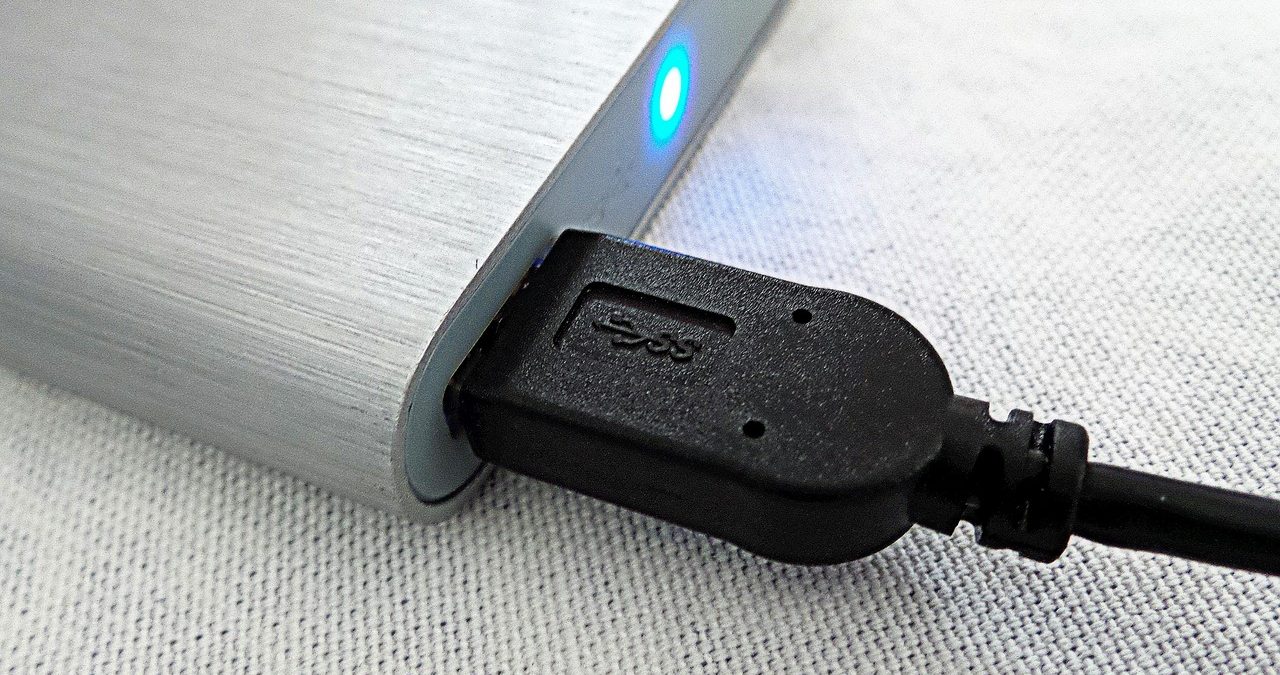
Pasul 1: Conectează hardul extern la un port USB rapid (preferabil USB-C sau USB 3.2). Sistemul ar trebui să recunoască unitatea imediat. Asigură-te că hardul extern are un spațiu de stocare cel puțin egal cu cel al unității tale interne.
Pasul 2: Deschide Control Panel. Caută secțiunea System and Security. Acolo vei găsi opțiunea Backup and Restore. Nu te lăsa indus în eroare de numele vechi. Microsoft a păstrat acest utilitar pentru fiabilitatea sa legendară în restaurări complete.
Pasul 3: În partea stângă a ferestrei, apasă pe Create a system image. Windows va începe scanarea dispozitivelor conectate. Selectează hardul tău extern din lista de opțiuni. Apasă butonul Next pentru a trece la selecția partițiilor.
Pasul 4: Selectează unitățile pe care dorești să le incluzi. În mod implicit, Windows selectează partiția de sistem și partiția de boot. Dacă ai date pe alte litere de drive, bifează-le și pe acelea. Verifică dimensiunea estimată a backup-ului pentru a nu depăși spațiul disponibil.
Pasul 5: Confirmă setările și apasă Start Backup. Procesul poate dura de la câteva minute la o oră. Acest timp depinde de viteza hardului extern și de volumul de date. Nu deconecta unitatea și nu închide calculatorul în acest interval.
Diferența dintre System Image și File History
Este crucial să înțelegi aceste două concepte. File History se ocupă de fișierele tale personale. Salvează versiuni diferite ale documentelor Word sau pozelor. Este util pentru recuperarea unui fișier șters accidental. Totuși, File History nu poate restaura întreg Windows-ul dacă acesta crapă.
System Image este o fotografie exactă a întregului sistem. Include reguștri, programe, licențe și setări de interfață. Dacă ai făcut modificări vizuale, cum ar fi să schimbi rezoluția ecranului și rata de refresh pe Windows, acestea vor fi păstrate. O imagine de sistem este colacul de salvare după un atac cibernetic masiv.
Tabel comparativ: Metode de backup în 2026
| Metodă | Ce salvează? | Viteză Restaurare | Recomandat pentru: |
|---|---|---|---|
| Imagine Sistem (Native) | Tot Windows-ul + Programe | Mare | Dezastre hardware |
| File History | Doar documente și poze | Medie | Erori umane / editări |
| Cloud Backup (OneDrive) | Fișiere selectate | Mică (depinde de net) | Acces de pe mobil |
| Clonare Disc (Software terț) | Copie identică bit-cu-bit | Instantanee | Upgrade la SSD nou |
Alegerea hardware-ului potrivit pentru backup
În 2026, nu mai recomandăm folosirea hard disk-urilor mecanice (HDD) pentru backup de sistem. Acestea sunt prea lente și fragile. Un SSD extern cu conexiune NVMe este alegerea logică. Aceste dispozitive sunt acum accesibile și rezistente la șocuri. Caută unități care oferă criptare hardware pentru o securitate sporită.
Capacitatea este un alt factor cheie. Dacă ai un SSD de 1TB în laptop, cumpără un hard extern de 2TB. Spațiul suplimentar îți permite să păstrezi mai multe versiuni ale imaginii de sistem. Poți avea o imagine din ianuarie și una din februarie. Acest lucru este util dacă realizezi târziu că sistemul a fost corupt de un software instalat recent.
Verifică și cablurile folosite. Un cablu de slabă calitate poate întrerupe procesul la jumătate. Folosește mereu cablul original oferit de producător. Dacă folosești un adaptor, asigură-te că acesta suportă viteze de transfer mari. Backup-ul trebuie să fie un proces rapid, nu o corvoadă de câteva ore.
Regula 3-2-1 în backup-ul modern
Experții în securitate cibernetică recomandă regula 3-2-1. Aceasta presupune să ai 3 copii ale datelor tale. Două copii trebuie să fie pe suporturi diferite (de exemplu, un hard extern și un NAS). O copie trebuie să fie păstrată off-site, adică în afara locației tale fizice. În 2026, varianta off-site este de obicei un serviciu de stocare securizat în Cloud.
Hardul extern pe care faci copia de rezervă trebuie deconectat după finalizare. Nu îl lăsa mereu înfipt în portul USB. În cazul unui atac ransomware, virusul poate infecta și unitățile externe conectate. Deconectarea fizică este singura metodă 100% sigură de izolare a datelor. Depozitează hardul într-un loc uscat și ferit de soare.
Verifică periodic dacă imaginea de sistem funcționează. O dată la șase luni, încearcă să pornești utilitarul de restaurare. Nu trebuie să finalizezi procesul, doar să vezi dacă fișierele sunt recunoscute. Un backup care nu poate fi citit este egal cu zero în momentul critic.
Software terț pentru utilizatori avansați
Deși Windows are unelte bune, uneori ai nevoie de mai mult. Aplicații precum Macrium Reflect sau Acronis Cyber Protect sunt standard în 2026. Acestea oferă opțiuni de comprimare superioare. De asemenea, pot face backup incremental. Asta înseamnă că salvează doar modificările apărute de la ultima imagine completă.
Aceste programe permit și crearea unui mediu de recuperare pe un stick USB. Dacă Windows-ul tău nu mai dă niciun semn de viață, pornești PC-ul de pe acel stick. Interfața te va ghida să alegi imaginea de pe hardul extern. În câteva minute, totul revine la normal. Este o investiție care merită pentru cei care lucrează cu date sensibile.
Un avantaj major al softurilor terțe este programarea automată. Poți seta sistemul să facă backup în fiecare vineri la ora 22:00. Trebuie doar să te asiguri că hardul extern este conectat la acea oră. Automatizarea elimină factorul uitării umane, cea mai mare cauză a pierderii datelor.
Surse verificate Aprilie 2026: Documentația oficială Microsoft Azure & Windows, Rapoartele de fiabilitate SSD 2026, Ghidul de securitate cibernetică ENISA.
Disclaimer: Procesul de backup implică manipularea partițiilor de sistem. Urmează pașii cu atenție. UtilGhid nu își asumă răspunderea pentru pierderile de date cauzate de hardware defect sau erori de manipulare ale utilizatorului.









