Redactarea unui simplu text de la stânga la dreapta poate deveni plictisitoare pentru cititor, mai ales dacă documentul tău are zeci de pagini. Dacă vrei să creezi un pliant atrăgător, un buletin informativ (newsletter) pentru companie sau un articol cu aspect de ziar profesionist, așezarea textului pe coloane este secretul absolut. Acest format atrage imediat atenția și face lectura mult mai ușoară și rapidă.
Acest ghid scurt îți arată exact cum să stăpânești acest truc de design. Procesul necesită doar trei click-uri și nu implică nicio modificare avansată a setărilor programului. Vei învăța cum să aplici formatarea dorită pe întregul document sau doar pe anumite paragrafe specifice, obținând un rezultat vizual impecabil în Microsoft Word.
Efectul vizual imediat: La ultimul raport trimestrial, am decis să scriu introducerea normal, iar datele statistice să le împart elegant pe două coloane. Directorul departamentului m-a întrebat cu ce program special de design am creat documentul. Simplul fapt că am folosit opțiunea de coloane din Word a dat impresia unei munci de tehnoredactare profesională care a durat ore întregi.
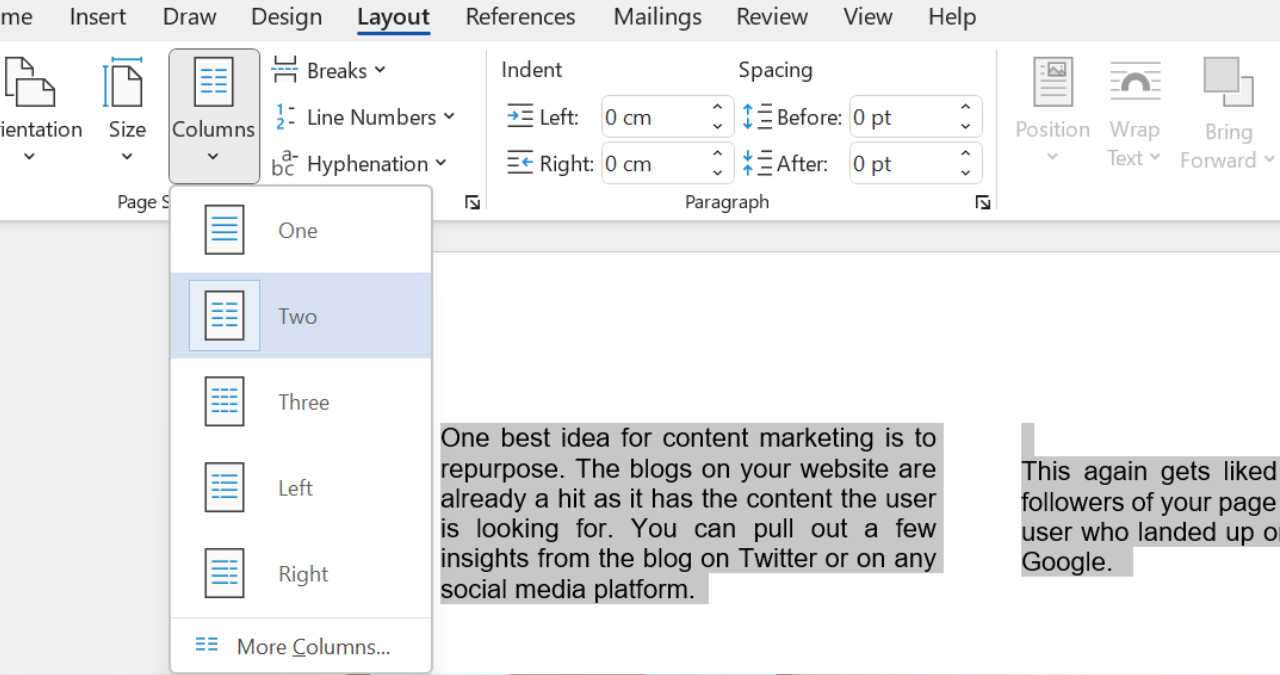
Unde găsești opțiunea pentru coloane?
Indiferent de versiunea de Microsoft Word pe care o folosești (2016, 2019 sau Office 365), organizarea meniului principal a rămas relativ constantă. Nu trebuie să cauți prin meniuri ascunse. Urmează această rută clară:
- Privește bara groasă cu meniuri de sus (Panglica sau Ribbon-ul).
- Dă click pe secțiunea numită Aspect (Layout) – în versiunile mai vechi se numește Aspect Pagină (Page Layout).
- Acolo vei vedea un buton mare și clar denumit Coloane (Columns).
- Dând click pe el, se va deschide o listă scurtă din care poți alege direct: Două (Two), Trei (Three), Stânga (Left) sau Dreapta (Right).
Alegerea opțiunilor „Stânga” sau „Dreapta” va crea două coloane asimetrice, exact cum vezi adesea la interviurile din reviste, unde întrebarea stă pe o coloană îngustă, iar răspunsul pe una mult mai lată.
Aplicarea pe tot documentul vs. Paragraf selectat
Aici apare confuzia pentru majoritatea începătorilor. Dacă dai click pe butonul de coloane fără să selectezi nimic înainte, Word va sparge automat întregul tău document (de la prima până la ultima pagină) în formatul ales. Dacă vrei doar să creezi o mică revistă, aceasta este opțiunea perfectă.
Dacă însă dorești ca prima pagină să aibă text normal, iar doar pagina a doua să fie pe două coloane, regula este simplă. Selectează (hașurează cu mouse-ul) strict paragrafele pe care vrei să le modifici. Abia apoi, cu textul selectat, du-te la meniul Layout -> Columns și alege formatul. Word va crea automat un separator invizibil, păstrând restul paginilor complet intacte.
Cum adaugi o linie despărțitoare elegantă: Vrei un aspect de ziar 100% autentic? Poți adăuga o linie verticală subtilă între cele două coloane de text. Dă click pe Aspect -> Coloane -> Mai multe coloane (More Columns). În fereastra care se deschide, bifează căsuța mică numită „Linie între” (Line between) și apasă OK. Linia va crește automat pe măsură ce adaugi text nou în pagină.
Atenție la marginile paginii tale
Când împarți o pagină standard de tip A4 pe două sau trei coloane, spațiul orizontal devine brusc mult mai prețios. Dacă lași marginile standard ale programului Word (care sunt destul de late), coloanele tale vor părea înghesuite, iar cuvintele mai lungi vor fi rupte inestetic (despărțite în silabe frecvent).
Pentru un aspect curat și aerisit, îți recomandăm să micșorezi marginile documentului înainte de a crea coloanele. Mergi la Aspect (Layout) -> Margini (Margins) și alege opțiunea Îngust (Narrow). Astfel, vei câștiga un spațiu alb prețios în laterale, permițând coloanelor să aibă o lățime suficientă pentru o lectură naturală a ochilor.
Întrebări Frecvente (FAQ)
Cum revin înapoi la textul normal (pe o singură coloană)?
Este un proces invers foarte simplu. Selectează textul pe care îl dorești readus la normal (sau apasă tastele Ctrl+A pentru a selecta tot documentul). Apoi, navighează la Aspect (Layout) -> Coloane (Columns) și dă click pe opțiunea „Una” (One). Textul se va rearanja instantaneu pe toată lățimea paginii standard.
Cum forțez textul să treacă direct pe a doua coloană?
Uneori vrei ca a doua coloană să înceapă cu un titlu nou, dar textul curge continuu din prima. Pentru a rezolva acest lucru, pune cursorul de scriere exact în fața titlului pe care vrei să-l muți. Mergi la Aspect (Layout) -> Întreruperi (Breaks) și alege Coloană (Column). Textul va sări forțat pe coloana din dreapta.
Pot insera o imagine lată peste un text împărțit în coloane?
Da. Inserează imaginea în document, apoi dă click pe iconița mică ce apare lângă ea (Opțiuni de aspect / Layout Options). Alege încadrarea de tip „Pătrat” (Square) sau „Deasupra și dedesubt” (Top and Bottom). Această setare îți va permite să muți fotografia liber cu mouse-ul, centrată peste ambele coloane, iar textul o va ocoli elegant.
Disclaimer: Pașii descriși în acest tutorial sunt valabili pentru aplicația desktop Microsoft Word (parte a suitelor Office 2016, 2019, 2021 și Microsoft 365). Interfața aplicațiilor online (Word for Web) sau a celor de pe dispozitive mobile ar putea prezenta opțiunile într-o dispunere grafică diferită.









