Ai primit un link pe WhatsApp și dai click pe el. Aștepți să se încarce pagina, dar se deschide un program pe care nu îl folosești niciodată. Această situație este extrem de enervantă la birou. Fiecare utilizator are dreptul la o experiență de navigare personalizată. Tu alegi cum vrei să explorezi internetul zilnic.
Acest tutorial scurt rezolvă exact această problemă frustrantă. Informația se rezumă strict la modificarea unei opțiuni banale din sistemul de operare. Nu implică descărcări suspecte sau riscuri pentru siguranța ta. Totul este sigur, gratuit și la îndemâna oricui.
Vei învăța cum să modifici programul principal în doar câteva minute. Pașii te vor ghida precis prin panoul de setări al calculatorului tău, direct către zona aplicațiilor implicite.
Atenție la programe externe: Această modificare se face folosind doar interfața oficială Windows. Nu instala aplicații terțe care promit setări automate și optimizarea calculatorului. Rămâi mereu în zona sigură a setărilor native de sistem.
Pasul 1: Accesarea setărilor principale
Mai întâi, trebuie să deschidem panoul de control al calculatorului tău. Apasă pe butonul Start. Acesta se află în colțul din stânga jos al ecranului. Apoi, apasă pe pictograma în formă de roată dințată. Aceasta deschide Setările (Settings) sistemului tău de operare.
Odată deschisă fereastra mare, caută o secțiune specifică. Aceasta se numește Aplicații (Apps). Dă un simplu click pe ea. Aici vei găsi lista cu absolut toate programele instalate în prezent pe laptopul tău.
Pasul 2: Găsirea aplicațiilor implicite
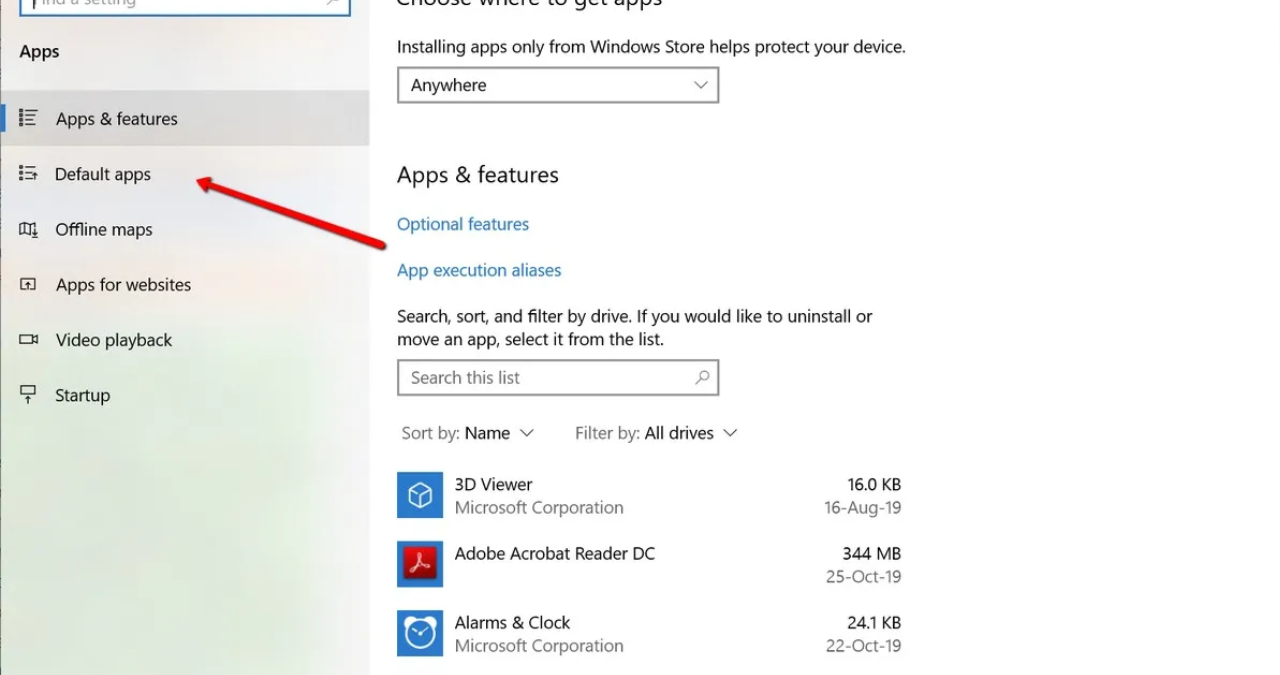
În meniul din partea stângă, caută a doua opțiune din listă. Se numește Aplicații implicite (Default apps). Dă click pe acest text. Fereastra centrală își va schimba imediat opțiunile afișate.
Acum, derulează ușor pagina în jos cu ajutorul mouse-ului. Caută rubrica denumită clar Browser web (Web browser). Fix sub acest scurt text, vei vedea iconița programului setat în prezent de Windows. De obicei, acest program este Microsoft Edge.
Pasul 3: Selectarea noului program dorit
Apasă o singură dată pe iconița browserului tău actual. Pe ecran va apărea imediat o listă derulantă. Aici vei vedea toate browserele pe care le-ai instalat anterior pe calculatorul tău. Vei putea alege Google Chrome, Mozilla Firefox, Opera sau Brave.
Dă click ferm pe programul tău preferat. Sistemul Windows s-ar putea să reacționeze defensiv. Va apărea un mesaj de confirmare destul de insistent. Microsoft te va ruga foarte politicos să încerci în continuare Edge.
Ignoră complet acel mesaj promoțional. Apasă curajos pe butonul Comutați oricum (Switch anyway). Acum, vei observa că iconița s-a schimbat. Ai finalizat cu succes procesul de modificare în Windows 10.
Cum decurge procedura în Windows 11?
Sistemul Windows 11 are o interfață puțin mai modernă. Totuși, logica de bază a meniului rămâne foarte asemănătoare. Deschide Setările și mergi direct la secțiunea Aplicații. Apoi alege Aplicații implicite.
În această fereastră, nu mai ai o rubrică generală de „Browser web”. Trebuie să cauți manual noul browser în lista lungă de programe. Caută Google Chrome (sau preferatul tău) și dă click pe el.
Sus de tot, în pagina nouă care se deschide, va apărea un buton salvator. Acesta poartă denumirea Setați ca prestabilit (Set default). Apasă acel buton. Windows 11 va asocia instantaneu linkurile tale web cu acest program favorit.
Atenție la anumite legături speciale de sistem
Din acest moment, aproape orice link extern se va deschide în noul tău browser. Totuși, trebuie să cunoști un mic detaliu tehnic important. Anumite legături speciale de sistem ar putea continua să se deschidă în vechiul browser.
De exemplu, rezultatele căutărilor web făcute direct din bara ta de Start vor deschide tot Microsoft Edge. Aceasta este o setare strictă integrată profund de Microsoft. De asemenea, widgeturile de știri vor folosi tot programul lor nativ.
Acest comportament este perfect normal. Nu reprezintă o eroare a setărilor făcute de tine. Pentru navigarea ta zilnică și linkurile din documente, noul tău browser va funcționa impecabil, oferindu-ți exact viteza dorită.
Întrebări Frecvente (FAQ)
Ce se întâmplă dacă dezinstalez browserul setat ca prestabilit?
Dacă dezinstalezi Chrome sau Firefox, Windows va detecta lipsa programului principal. Sistemul tău va reveni automat la setările de siguranță din fabrică. Browserul tău implicit va redeveni imediat Microsoft Edge pentru a putea deschide paginile web.
Pot avea două browsere implicite în același timp?
Nu, acest lucru este imposibil. Sistemul de operare îți permite setarea unui singur program oficial pentru deschiderea linkurilor. Totuși, poți folosi manual absolut oricâte browsere dorești, deschizându-le pe rând din bara de activități.
Trebuie să restartez calculatorul după această modificare?
Nu este deloc necesar un restart. Modificarea opțiunilor implicite se aplică instantaneu și silențios în fundalul sistemului. Următorul link pe care vei da click se va deschide direct în noul program ales de tine.
Surse de referință privind sistemele de operare:
- Ghidul oficial Microsoft Support privind setarea aplicațiilor implicite, modificarea asocierii tipurilor de fișiere și personalizarea interfeței de utilizator în versiunile recente de Windows.
Disclaimer: Interfața vizuală a panoului de Setări poate varia subtil în funcție de ultima actualizare (update) aplicată sistemului dumneavoastră Windows 10 sau 11. Pașii descriși reprezintă calea standard recomandată de producător pentru personalizarea programelor implicite.









