Te-ai așezat confortabil pe canapea pentru a urmări serialul preferat, dar interfața a devenit brusc în engleză sau spaniolă. Poate ai călătorit recent sau ai împărțit contul cu o rudă din străinătate. Aceste schimbări bruște de limbă pe Netflix sunt foarte des întâlnite.
Din fericire, modificarea meniului și a subtitrărilor nu necesită absolut deloc cunoștințe tehnice avansate. Acest tutorial te va ghida vizual prin platforma de streaming pentru a face lucrurile clare și lizibile din nou.
Soluția prezentată este perfect sigură și face parte din setările de bază ale divertismentului tău digital. Indiferent dacă te uiți la filme pe telefonul mobil sau pe un ecran imens de perete, pașii de urmat sunt rapizi, inofensivi și intuitivi.
Setări independente pe utilizatori: Un detaliu esențial este că setările de limbă sunt specifice fiecărui profil în parte. Dacă schimbi limba pe profilul tău principal, profilul copiilor sau al partenerului de vizionare va rămâne complet neatins.
Cum schimbi limba meniului principal (Interfața)
Meniul platformei se referă la butoanele de navigare, descrierile episoadelor și categoriile afișate. Pentru a modifica limba de afișare generală a textelor de sistem, cel mai bine și mai simplu este să folosești un browser web.
Deschide adresa oficială Netflix.com pe laptopul tău sau pe browserul telefonului mobil. Introdu adresa de email și parola pentru a intra în contul principal. Odată logat, vei vedea lista cu pătrățele reprezentând profilurile tale active.
Dă click pe profilul tău personal. Acum, mergi în colțul din dreapta sus, unde se află o mică fotografie (avatarul tău). Se va deschide un meniu vertical din care trebuie să selectezi opțiunea Cont (Account).
Navigarea în setările de profil
Odată ajuns în panoul de control al contului tău, derulează pagina destul de mult în jos. Caută secțiunea mare denumită Profil și control parental (Profile & Parental Controls). Acolo vei vedea din nou numele tuturor utilizatorilor asociați cardului tău.
Apasă pe săgeata orientată în jos din dreptul profilului tău. Meniul se va extinde. Printre primele opțiuni listate se află și butonul Limbă (Language). Dă click pe textul albastru numit „Schimbare” (Change).
Acum te afli în centrul setărilor lingvistice. La prima secțiune vizibilă, Limba de afișare (Display Language), bifează limba română sau orice altă limbă preferi. După selecție, derulează obligatoriu în jos și apasă butonul Salvare (Save).
Cum schimbi limba pentru subtitrări și dublaj
Uneori, meniul general este în limba corectă, dar vrei ca filmul în sine să aibă o altă traducere scrisă sau dublată. Setările de preferință pentru redarea efectivă a filmelor se pot face direct din același meniu web.
Dacă ești încă în browser, pe aceeași pagină cu „Limba de afișare”, privește puțin mai jos. Vei găsi secțiunea dedicată, numită Limbi pentru seriale și filme (Shows & Movies Languages).
Aici poți bifa limbile pe care le dorești în mod frecvent pentru subtitrări și dublaj audio. Netflix îți va oferi mereu cu prioritate traducerile în limbile selectate aici. Nu uita să salvezi din nou modificările apăsând butonul corespunzător de la baza paginii.
Modificarea directă din telecomandă (în timpul redării)
Ce faci dacă ești deja așezat în fața televizorului și episodul a început cu dublaj în loc de subtitrare? Este foarte simplu. Așteaptă să pornească filmul și apasă butonul cu săgeată „Sus” sau „Jos” de pe telecomanda ta smart.
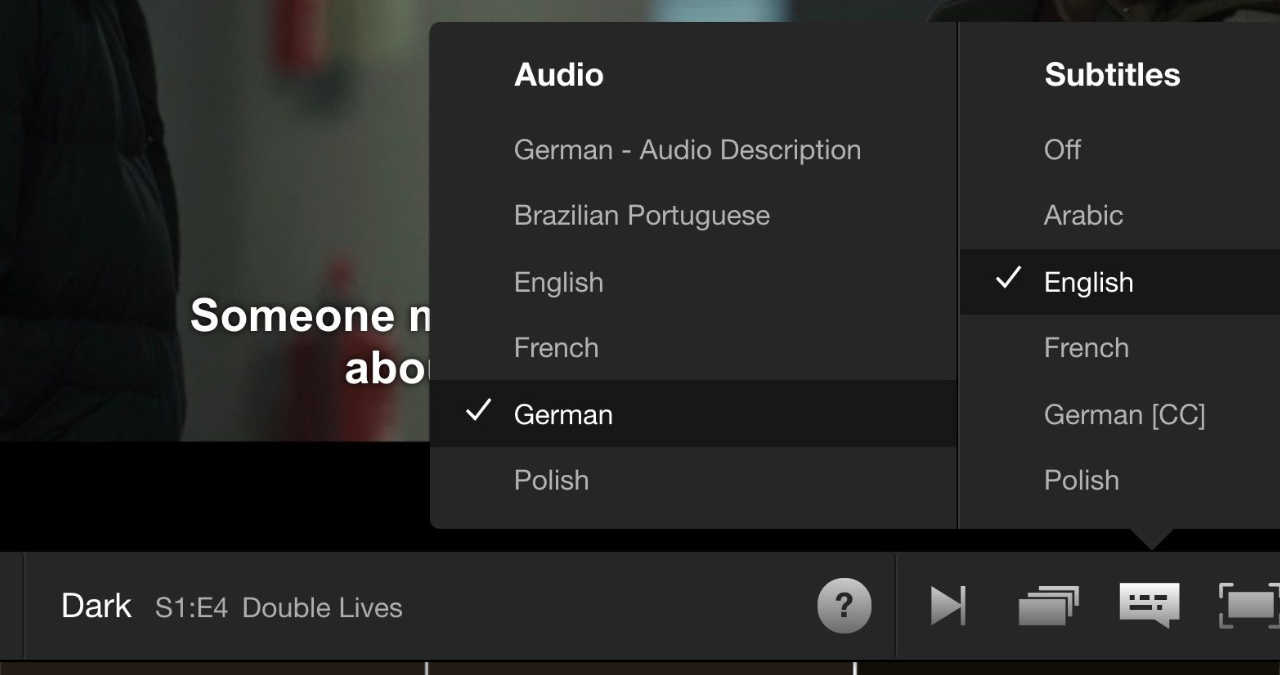
Pe ecran vor apărea butoanele de control (Pauză, Derulare, Episoade). În partea de jos sau de sus a ecranului (în funcție de modelul televizorului), vei vedea o pictogramă în formă de balon de dialog pe care scrie Audio și Subtitrări (Audio & Subtitles).
Selectează acea pictogramă. Pe ecran va apărea o listă clară. În stânga vei avea opțiunile pentru componenta audio (limba vorbită), iar în dreapta opțiunile pentru subtitrare. Selectează limba română cu săgețile și apasă butonul OK.
De ce nu apar anumite subtitrări la unele filme?
S-ar putea să observi uneori că limba română lipsește cu desăvârșire din meniul subtitrărilor unui film, deși ai aplicat toți pașii. Aceasta nu este absolut deloc o eroare a aparatului sau a setărilor contului tău principal.
Netflix achiziționează drepturi de difuzare diferite în funcție de regiune și producători. Mai mult, dacă te afli în vacanță în străinătate, catalogul se schimbă automat pe baza adresei tale IP. Pentru a salva lățimea de bandă a serverelor, Netflix va afișa doar cele mai relevante 5-7 limbi pentru acea regiune geografică specifică în care te afli.
Atenție, dacă un televizor smart nu se conectează corect la rețeaua ta de internet de acasă, interfața Netflix nu va putea descărca fișierele cu subtitrări. Asigură-te mereu că ai un semnal puternic pe conexiunea wireless a aparatului tău.
Repornirea aplicației pe Smart TV
Dacă ai făcut deja setările de limbă pe laptop folosind browserul, dar pe televizorul din sufragerie meniul încă apare în engleză, trebuie să forțezi o actualizare. Aplicația de pe televizor păstrează vechile setări în memoria sa temporară (cache).
Ieși complet din aplicația Netflix apăsând butonul „Exit” sau „Home” de pe telecomandă. Așteaptă câteva secunde, apoi redeschide platforma. Dacă nici așa nu se traduce textul, pur și simplu deconectează televizorul de la priză pentru un minut.
Această „repornire la rece” curăță memoria temporară. Când vei deschide din nou profilul tău, noile preferințe lingvistice setate anterior pe laptop vor fi aplicate imediat, iar meniul tău va fi perfect lizibil.
Organizarea profilurilor și a contului tău
Curățenia digitală periodică îți face experiența de vizionare mult mai plăcută și mai ieftină. Dacă ai conturi deschise pe care nu le mai folosești deloc pe alte dispozitive, ar fi bine să iei în calcul o anulare a abonamentului Netflix pentru a reduce costurile lunare inutile de pe cardul tău.
De asemenea, poți profita de această ocazie pentru a restricționa profilul copiilor tăi, punând un cod PIN securizat pe profilul tău de adult. Totul se gestionează incredibil de ușor din același panou de control „Profil și control parental” pe care l-ai vizitat mai devreme.
La fel cum îți protejezi identitatea publică prin ștergerea contului de Facebook dacă nu îl mai accesezi activ, gestionarea corectă a parolelor și profilurilor de streaming te ferește de utilizarea neautorizată și menține ordinea în mediul tău virtual de acasă.
Întrebări Frecvente (FAQ)
De ce este Netflix în altă limbă deși mă aflu în România?
Dacă împarți contul cu cineva, acea persoană a modificat probabil setările generale sau profilul. De asemenea, dacă folosești un serviciu de tip VPN pe calculator sau pe televizor care maschează locația ta în altă țară, Netflix va ajusta automat limba meniului conform noii regiuni virtuale.
Cum schimb limba doar pentru profilul copilului meu?
Intră în secțiunea Cont -> Profil și control parental, dar de data aceasta dă click pe numele copilului tău în loc de al tău. Mergi la Limbă și setează româna. Astfel, desenele animate vor porni implicit cu dublajul în limba română, dacă acesta este disponibil în catalog.
Trebuie să plătesc suplimentar pentru subtitrări în română?
Absolut nu. Toate limbile, subtitrările și coloanele sonore de dublaj disponibile pentru un anumit film sunt complet gratuite și incluse în prețul standard al oricărui abonament (Basic, Standard sau Premium). Nu există nicio taxă suplimentară pentru schimbarea limbii pe platformă.
Surse de referință privind serviciile de streaming:
- Centrul de Asistență Netflix – Documentația tehnică oficială privind setările profilurilor, controlul parental și gestionarea preferințelor lingvistice pentru vizionare.
Disclaimer: Interfața vizuală a platformei și denumirile exacte ale meniurilor pot suferi modificări minore de design în funcție de actualizările lansate de producător pe dispozitivele dumneavoastră. Modificarea setărilor de limbă este o acțiune inofensivă care nu atrage anularea contului sau suprataxe.








