Evoluția scanării mobile în anul 2026
Tehnologia a transformat modul în care interacționăm cu documentele fizice. În Aprilie 2026, nu mai avem nevoie de scanere masive la birou. Telefonul tău inteligent a devenit un instrument de înaltă precizie. Scanezi contracte, facturi sau schițe cu o simplă apăsare de buton. Senzorii moderni și inteligența artificială procesează imaginea instantaneu. Acest ghid îți explică cum să obții rezultate profesionale rapid.
Metode native pentru scanare pe iOS și Android
Fiecare sistem de operare oferă soluții integrate excelente. Nu mai este necesar să descarci aplicații obscure pline de reclame. Apple și Google au investit enorm în algoritmi de procesare a imaginii. În 2026, aceste funcții sunt mai rapide ca niciodată. Ele recunosc automat marginile foii și corectează perspectiva în timp real.
Scanarea pe dispozitivele iPhone (iOS)
Utilizatorii de iPhone au la dispoziție aplicația Notes (Notițe). Aceasta este extrem de puternică și versatilă. Deschide o notiță nouă sau una existentă. Apasă pe pictograma camerei foto de deasupra tastaturii. Selectează opțiunea Scanează documente. Poziționează camera deasupra hârtiei. Telefonul va detecta automat chenarul albastru și va face poza. Dacă ești mulțumit, poți continua cu următoarea pagină. Toate paginile sunt grupate într-un singur fișier PDF compact. Poți semna documentul digital direct din previzualizare.
Scanarea pe dispozitivele Android
Pe Android, Google Drive rămâne metoda cea mai fiabilă. Deschide aplicația Drive și apasă butonul Plus din colțul dreapta-jos. Alege opțiunea Scanează (Scan). Interfața camerei se va deschide special pentru documente. În 2026, Drive folosește tehnologia Gemini pentru a curăța textul. Acesta elimină zgomotul vizual și îmbunătățește contrastul. După scanare, documentul este salvat direct în cloud. Îl poți partaja imediat prin email sau link securizat. Este ideal pentru arhivarea chitanțelor de deplasare.
Uneori, după ce obții imaginea, ai nevoie de prelucrare avansată. Mulți utilizatori caută cum să obțină text editabil din acele poze. Poți afla detalii despre cum Transformi O Imagine Scanată în Text Editabil folosind instrumente OCR moderne. Această funcție este esențială dacă vrei să modifici clauze dintr-un document scanat.
Tabel Comparativ: Cele mai bune metode de scanare în 2026
| Metodă | Sistem Operare | Calitate Rezultat | Funcție Cheie |
|---|---|---|---|
| Apple Notes | iOS | Excelentă | Integrare Ecosistem |
| Google Drive | Android / iOS | Foarte Bună | Salvare Cloud Imediată |
| Microsoft Lens | Universal | Profesională | Mod Tablă Albă / OCR |
| Adobe Scan | Universal | Premium | Curățare AI Avansată |
Inteligența Artificială și scanarea în 2026
Scanarea nu mai înseamnă doar a face o poză clară. Astăzi, algoritmii AI înțeleg contextul documentului scanat. Dacă scanezi o carte de vizită, telefonul îți propune să adaugi contactul în agendă. Dacă scanezi o factură, acesta extrage automat sumele și datele scadente. Această automatizare reduce erorile umane semnificativ. Este o funcție critică pentru domeniul financiar și juridic (YMYL).
Securitatea este un alt aspect vital în 2026. Documentele scanate conțin adesea date sensibile. Producătorii de telefoane criptează acum scanările la nivel de hardware. Nimeni nu poate accesa fișierele tale fără autentificare biometrică. Încrederea utilizatorului este esențială pentru adopția tehnologiei la scară largă.
Aplicații terțe pentru cerințe complexe
Deși metodele native sunt bune, uneori ai nevoie de mai mult. Aplicații precum Microsoft Lens sau Adobe Scan oferă funcții de post-producție. Acestea pot transforma o schiță făcută cu creionul într-un desen tehnic clar. De asemenea, permit exportul în formate multiple precum Word sau PowerPoint.
După ce ai scanat un document important, s-ar putea să fie nevoie să îl validezi legal. În mediul digital de astăzi, este foarte simplu. Află Cum Adaugi O Semnătură Electronică într-un Document PDF fără a mai tipări foaia. Această etapă închide cercul fluxului de lucru complet digitalizat.
Uneori, documentul rezultat este prea mare pentru a fi trimis prin email. Sau, poate ai nevoie să îl transformi într-un format editabil pentru un coleg. Un proces util este să înveți Cum transformi un fișier PDF în document Word editabil gratuit. Astfel, economisești timp și eviți rescrierea manuală a textelor lungi.
Optimizarea fluxului de lucru digital
Productivitatea în 2026 depinde de integrarea acestor instrumente. Imaginează-ți că ești la o conferință. Scanezi slide-urile prezentatorului cu telefonul. Aplicația le convertește în PDF și le trimite pe laptopul tău. Totul se întâmplă în fundal. Nu mai pierzi nicio informație importantă. Scanarea mobilă a devenit o extensie a memoriei noastre digitale.
Trebuie să fim atenți și la micile erori de comunicare. După ce ai scanat și trimis un document, verifică dacă este destinatarul corect. Dacă observi o greșeală, este bine să știi cum anulezi trimiterea unui email expediat din greșeală în Gmail rapid. Această funcție este un colac de salvare în mediul profesional stresant.
Considerații tehnice pentru rezultate de top
Camerele telefoanelor din 2026 dispun de stabilizare optică avansată. Totuși, tremurul mâinii poate afecta claritatea textului mic. Încearcă să sprijini coatele pe o suprafață stabilă în timpul scanării. Curăță lentila camerei cu o cârpă din microfibră înainte de utilizare. Amprentele pe lentilă sunt inamicul numărul unu al contrastului ridicat.
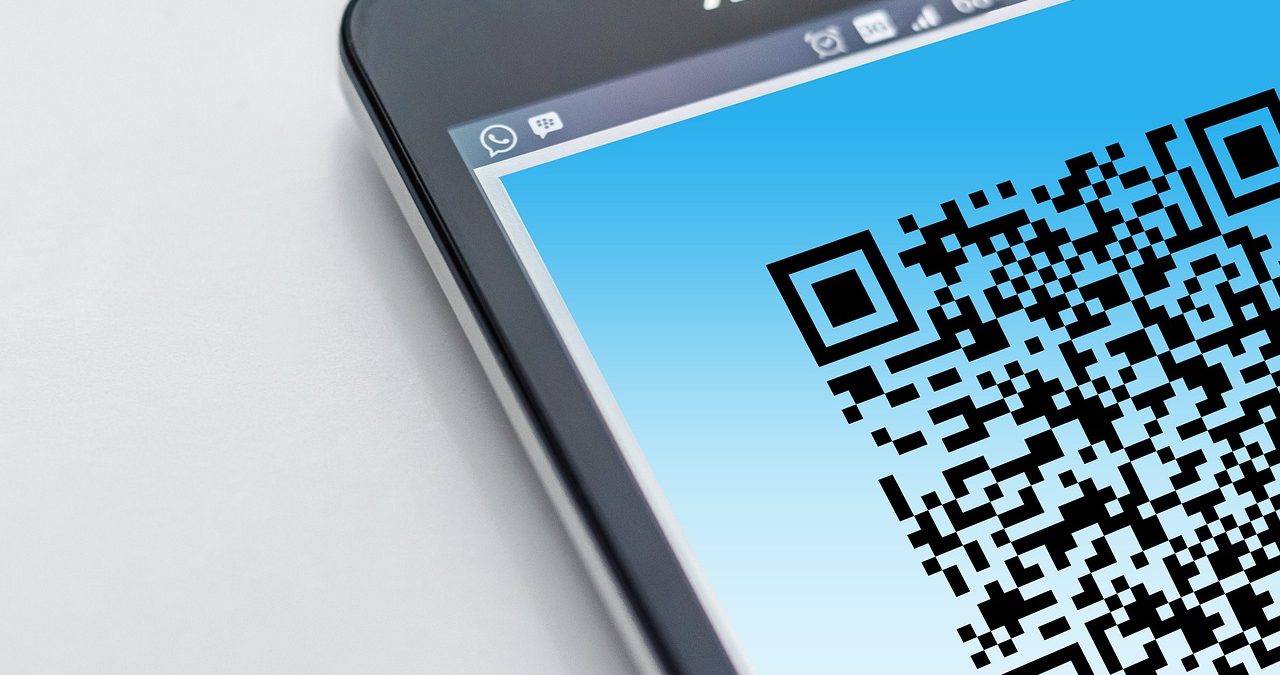
Majoritatea aplicațiilor permit acum și scanarea codurilor QR integrate în documente. Această funcție face legătura între suportul fizic și resursele online suplimentare. Este util pentru manuale de utilizare sau broșuri tehnice. Scanezi pagina și primești imediat un tutorial video pe ecran.
Concluzii despre scanarea modernă
Scanarea unui document cu telefonul este acum un proces rafinat. Nu mai vorbim de o simplă fotografie, ci de o digitizare inteligentă. Indiferent dacă folosești un iPhone sau un Android, instrumentele sunt la îndemâna ta. Ele economisesc timp, hârtie și resurse logistice. Adoptă aceste tehnici pentru a-ți simplifica viața cotidiană și profesională.
Viitorul aparține celor care stăpânesc aceste unelte digitale simple, dar puternice. Începe să scanezi chiar de astăzi și transformă-ți biroul într-un spațiu modern, fără teancuri de hârtii inutile.
Surse verificate Aprilie 2026: Documentația oficială Apple Support pentru iOS 19, Google Drive Help Center actualizat, Studii de utilizare a AI în procesarea documentelor (TechReview 2026).
Disclaimer: Acest articol are rol informativ. Pașii pot varia ușor în funcție de versiunea specifică de software sau modelul telefonului utilizat. Asigură-te că respecți legislația privind protecția datelor cu caracter personal atunci când scanezi documente terțe.









