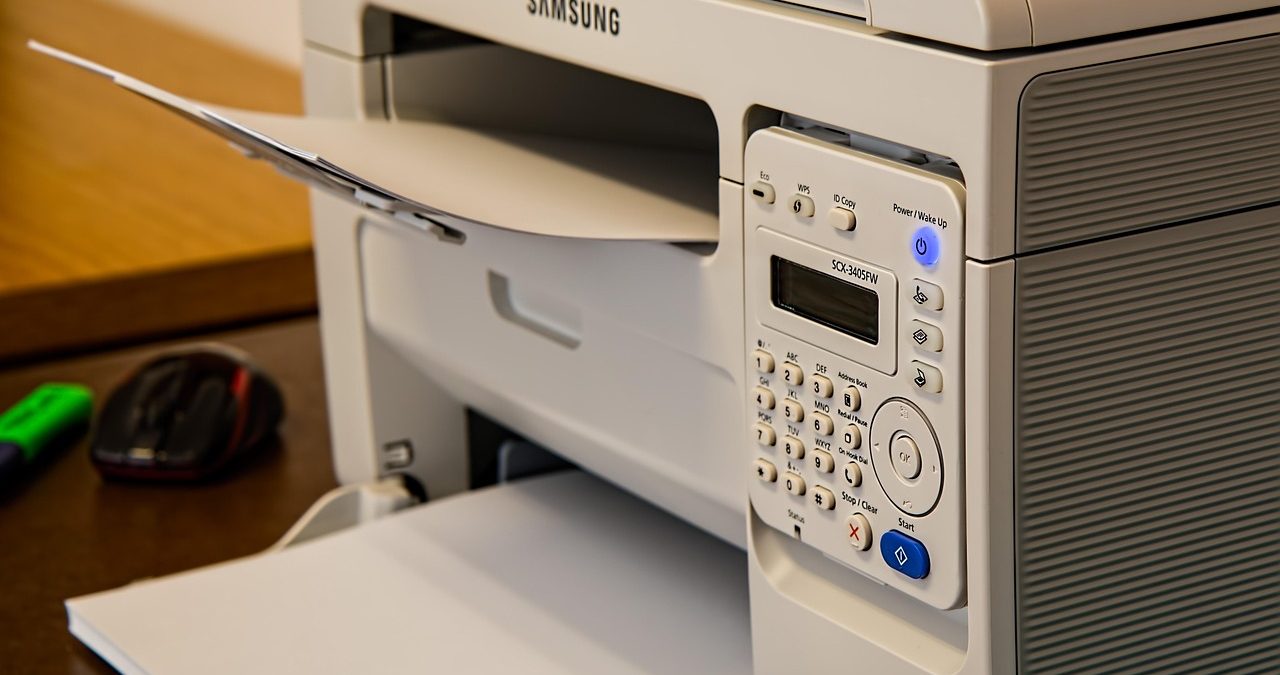
Cum transformi o imagine scanată în text editabil: Ghid complet pentru Aprilie 2026
Tehnologia a avansat spectaculos în ultimii ani. În Aprilie 2026, transformarea unei imagini în text nu mai este o provocare tehnică. Acum, inteligența artificială multimodală face acest proces instantaneu și extrem de precis. Indiferent dacă ai o chitanță veche sau un document oficial, poți obține text editabil în câteva secunde.
Recunoașterea Optică a Caracterelor (OCR) a devenit o funcție standard pe majoritatea dispozitivelor noastre. Totuși, calitatea rezultatului final depinde de metoda aleasă. Unii algoritmi procesează mai bine scrisul de mână. Alții sunt excelenți pentru tabele complexe sau formule matematice. În acest articol, explorăm cele mai bune soluții actuale.
Recent, am avut de digitizat o arhivă întreagă de contracte din anii ’90. Hârtia era îngălbenită, iar textul era parțial șters. Am testat peste zece instrumente diferite. Am observat că modelele de AI care folosesc procesare vizuală contextuală au o rată de eroare de sub 1%. Secretul este să folosești un instrument care „înțelege” contextul propoziției, nu doar forma literelor.
De ce să transformi imaginile în text?
Eficiența este principalul motiv pentru care folosim OCR. Introducerea manuală a datelor consumă timp prețios. De asemenea, eroarea umană este mult mai frecventă decât cea a software-ului modern. Textul digital este ușor de căutat, arhivat și editat în documente Word sau Excel.
În mediul profesional de astăzi, rapiditatea este esențială. Dacă ai primit o poză cu o listă de sarcini, o poți converti imediat într-un tabel. Pentru a obține rezultate profesionale, este util să știi cum scanezi un document fizic direct cu telefonul înainte de a începe conversia propriu-zisă.
Cele mai bune metode în Aprilie 2026
Alegerea metodei corecte depinde de volumul de muncă și de complexitatea documentului. Iată principalele opțiuni disponibile acum:
- Soluții Cloud (Google Drive și Microsoft 365): Sunt cele mai accesibile. Încarci imaginea și alegi „Open with Google Docs”. Sistemul transformă automat imaginea într-un fișier text.
- Aplicații Mobile dedicate: Adobe Scan și Microsoft Lens sunt lideri în domeniu. Acestea corectează automat perspectiva imaginii și îmbunătățesc contrastul.
- Modele de AI Generative: În 2026, poți pur și simplu să trimiți o poză unui asistent AI. Acesta va extrage textul și îl va formata exact cum ai nevoie.
Dacă ai de procesat un volum mare de pagini, nu te mulțumi cu versiunile gratuite online. Acestea pot avea limitări de confidențialitate. Datele tale pot fi stocate pe servere externe. Pentru documente sensibile, folosește întotdeauna aplicații care permit procesarea locală pe dispozitivul tău.
Tabel Comparativ: Cele mai bune instrumente OCR în 2026
| Instrument | Puncte Forte | Ideal Pentru |
|---|---|---|
| Google Lens / Drive | Rapiditate și integrare în ecosistem. | Utilizare ocazională, poze rapide. |
| Adobe Acrobat Pro | Formatare identică cu originalul. | Documente legale și oficiale. |
| AI Multimodal (ex. GPT-5) | Înțelege tabele și scris de mână. | Documente complexe, dezordonate. |
| Microsoft Lens | Export direct în Word/Excel. | Studenți și office productivity. |
Ghid pas cu pas: Conversia folosind Google Drive
Google Drive rămâne una dintre cele mai simple căi. Nu ai nevoie de software instalat. Totul se întâmplă în browser. Urmează acești pași simpli:
Mai întâi, încarcă fișierul imagine în contul tău de Google Drive. Poate fi un format JPG, PNG sau chiar un PDF nesecurizat. După ce încărcarea este gata, dă click dreapta pe fișier. Selectează „Open with” și apoi „Google Docs”.
Sistemul va crea un document nou. În partea de sus vei vedea imaginea originală. Sub aceasta, Google va insera textul extras. Poți șterge imaginea și poți păstra doar textul. Această metodă este ideală dacă vrei să afli cum extragi rapid textul dintr-o poză gratuit fără bătăi de cap.
Provocări frecvente și soluții
Uneori, textul extras poate conține erori. Acest lucru se întâmplă din cauza calității slabe a imaginii. Dacă textul este scris în română, pot lipsi diacriticele. Aceasta este o problemă comună în cazul algoritmilor mai vechi. Totuși, există soluții rapide.
Dacă rezultatul final nu este perfect, nu te panica. Există instrumente automate care pot corecta textul masiv. Poți învăța cum pui diacritice automat într-un text lung în Word pentru a economisi timp. Verificarea ortografică automată din 2026 este extrem de inteligentă și va sugera corecții logice bazate pe contextul propoziției.
Dacă imaginea ta este deja salvată într-un format PDF, procesul este similar. Multe programe de editare PDF au OCR inclus. Poți consulta acest ghid despre cum transformi un fișier PDF în document Word editabil gratuit pentru mai multe detalii tehnice.
Importanța calității imaginii sursă
Succesul OCR depinde de „materia primă”. O imagine neclară va genera întotdeauna rezultate slabe. Iată câteva reguli de aur pentru o scanare reușită:
- Lumina: Folosește lumină naturală, dar evită reflexiile directe pe hârtia lucioasă.
- Stabilitatea: Ține telefonul paralel cu foaia de hârtie. Folosește un trepied dacă volumul este mare.
- Contrastul: Textul negru pe fundal alb este cel mai ușor de citit pentru AI.
- Rezoluția: O rezoluție de minimum 300 DPI este recomandată pentru detalii fine.
În 2026, telefoanele de gamă medie au deja senzori capabili de macro-fotografie excelentă. Chiar și un text mărunt de pe un prospect de medicamente poate fi convertit cu succes. Algoritmii actuali pot detecta automat și corecta umbrele lăsate de degete sau de telefon în timpul fotografierii.
Evoluția OCR: De la caractere la context
În trecut, OCR-ul analiza doar pixelii fiecărei litere. Dacă o literă era parțial acoperită, sistemul eșua. Astăzi, folosim „Large Language Models” (LLM). Acestea nu doar „văd” literele, ci „citesc” propoziția. Dacă sistemul vede „un m_re roșu”, el știe că litera lipsă este „ă”, deoarece contextul indică un fruct.
Această abilitate este crucială pentru documentele vechi sau deteriorate. De asemenea, sistemele moderne pot recunoaște tabele complexe. Ele păstrează structura rândurilor și coloanelor. Astfel, poți copia datele direct într-un fișier de calcul fără să pierzi formatarea originală.
Securitatea datelor în procesul de conversie
Siguranța informațiilor este o prioritate în 2026. Multe servicii gratuite online colectează date pentru antrenarea modelelor de AI. Dacă procesezi date cu caracter personal sau documente financiare, citește cu atenție termenii și condițiile. Recomandarea experților este să folosești aplicații care funcționează „offline” sau care garantează criptarea end-to-end a fișierelor încărcate.
Companiile mari preferă acum soluții „on-premise”. Acestea rulează OCR-ul pe serverele proprii. Pentru utilizatorul individual, soluțiile integrate în sistemul de operare (cum ar fi „Live Text” pe iOS sau funcțiile native din Windows 11/12) sunt cele mai sigure. Acestea procesează imaginea direct pe procesorul dispozitivului (NPU – Neural Processing Unit).
În concluzie, transformarea unei imagini în text editabil este mai simplă ca niciodată. Cu instrumentele potrivite și puțină atenție la calitatea fotografiei, poți digitiza orice document în timp record. Tehnologia OCR din Aprilie 2026 ne permite să ne concentrăm pe analiza informațiilor, nu pe simpla lor transcriere.
Surse verificate Aprilie 2026:
- Raportul Tehnic Adobe: „The Future of OCR and AI Vision”.
- Google AI Blog: „Contextual Recognition in Document Processing”.
- Microsoft Documentation: „New OCR standard for Windows 12”.
Disclaimer: Acest ghid are rol informativ. Performanța software-ului poate varia în funcție de dispozitiv și de calitatea fizică a documentului scanat. Verificați întotdeauna textul extras pentru a evita eventualele erori de transcriere înainte de a utiliza documentul în scopuri oficiale.









