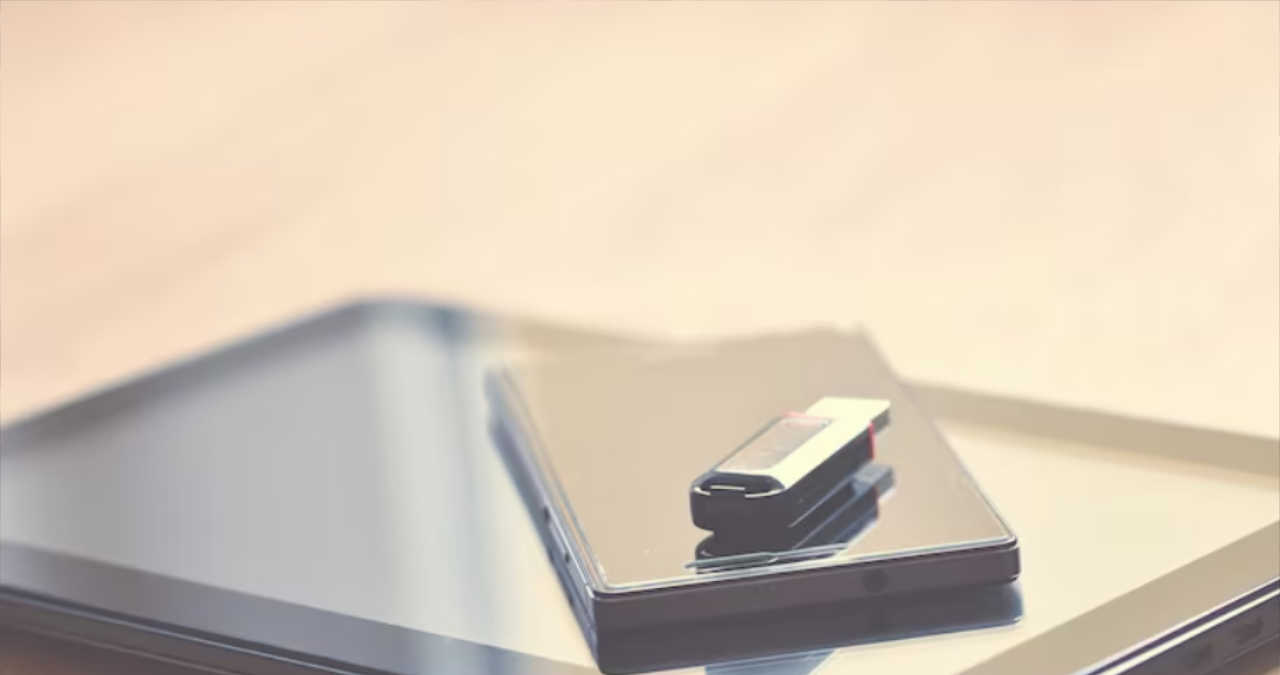
Ai conectat stick-ul USB la laptop și… nimic. Niciun sunet, nicio fereastră pop-up, nicio literă nouă în „My Computer”. Este unul dintre cele mai frustrante momente pentru orice utilizator. Știi că acolo ai un document vital pentru școală sau un raport urgent pentru birou.
Panica se instalează rapid. Primul gând este că ai pierdut definitiv toate fișierele și fotografiile salvate de-a lungul anilor. Totuși, înainte de a arunca memoria flash la gunoi, trebuie să știi un lucru important. În majoritatea covârșitoare a cazurilor, datele tale sunt încă acolo, intacte.
Problema este adesea o simplă barieră de comunicare între sistemul de operare Windows și micul dispozitiv de stocare. Nu trebuie să apelezi imediat la un service IT scump. Urmează pașii tehnici de mai jos pentru a diagnostica și remedia situația direct de acasă.
Nu apela la soluții extreme: Multe site-uri te vor îndemna să descarci tot felul de „programe minune” de recuperare a datelor. Evită-le complet! Vom folosi exclusiv utilitarele native și sigure din sistemul de operare Windows pentru a forța recunoașterea dispozitivului.
Primul pas: Verificarea fizică și hardware
Diagnosticarea corectă începe întotdeauna cu excluderea celor mai banale cauze. Nu ne vom complica din prima secundă cu setări ascunse prin sistemul de operare. Primul suspect nu este stick-ul tău, ci portul în care l-ai introdus.
Uneori, porturile foarte folosite își pierd din fermitate. Lamelele metalice din interiorul laptopului se uzează, iar contactul electric nu se mai realizează corect. Din fericire, testarea acestei ipoteze durează doar zece secunde.
Schimbă portul sau calculatorul
Scoate stick-ul USB din portul actual și introdu-l în altul. Dacă folosești o unitate desktop (calculator fix), introdu mereu stick-ul în porturile din spate, direct pe placa de bază. Porturile de pe panoul frontal sunt adesea conectate prin cabluri subțiri care pot ceda în timp.
Dacă ai acces la un alt laptop, testează memoria USB și acolo. Dacă al doilea dispozitiv citește perfect conținutul, felicitări! Stick-ul tău este în perfectă stare de funcționare, iar problema este strict legată de calculatorul tău principal.
Atenție la hub-urile și adaptoarele USB
Poate te întrebi ce faci dacă nu ai suficiente porturi libere pe laptop și folosești un hub extern (un multiplicator de porturi). Aceste accesorii ieftine sunt adesea vinovate pentru erorile de citire.
Hub-urile USB fără alimentare proprie la priză nu oferă suficient curent pentru a susține o memorie flash de mare capacitate. Scoate stick-ul din hub și conectează-l direct în corpul laptopului. Foarte des, această acțiune banală rezolvă instantaneu problema.
Soluția avansată din Windows: Disk Management
Dacă stick-ul nu funcționează în niciun port de pe laptopul tău, dar pe alt PC merge perfect, avem de-a face cu un conflict de software. Sistemul Windows a „uitat” cum să îi asigneze o literă de unitate (precum D: sau E:).
Aici intervine un utilitar excelent și complet gratuit, ascuns adânc în setările Windows. Se numește Disk Management (Gestionare discuri) și este cel mai puternic instrument pentru depanarea unităților de stocare. Folosirea lui nu va genera niciodată eroarea de ecran albastru dacă respecți pașii corecți.
Cum accesezi utilitarul Disk Management
Conectează stick-ul USB „invizibil” la calculator. Acum, apasă simultan tastele Windows + X pe tastatura ta. Din meniul vertical care apare în stânga jos, selectează opțiunea Disk Management (sau Gestionare discuri).
O fereastră nouă se va deschide pe ecranul tău. Aici vei vedea o listă completă cu toate hard disk-urile și unitățile conectate la sistem, chiar și pe cele pe care Windows-ul refuză să ți le arate în fereastra principală de lucru.
Cum atribui o literă nouă unității tale
Caută în listă un disc care are denumirea de „Removable” (Amovibil) și a cărui capacitate corespunde cu mărimea stick-ului tău (de exemplu, 14.4 GB pentru un stick de 16 GB). Cel mai probabil, acel disc nu are o literă atribuită între paranteze.
Dă click dreapta pe acel spațiu alocat stick-ului tău. Alege opțiunea Change Drive Letter and Paths… (Modificare literă sau cale unitate). Apasă butonul „Add” (Adăugare) și alege o literă din listă, de preferat una mai îndepărtată din alfabet, precum M, N sau Z. Apasă OK.
Imediat după ce ai apăsat OK, sistemul Windows ar trebui să emită sunetul clasic de conectare a unui dispozitiv nou, iar o fereastră pop-up îți va afișa în sfârșit fișierele tale mult dorite.
Actualizarea și repararea driverelor USB
Sistemul de operare comunică cu hardware-ul tău prin intermediul unor mici programe numite „drivere”. Uneori, aceste drivere se corup în urma unei actualizări eșuate sau a opririi bruște a calculatorului din cauza unei pene de curent.
Repararea lor este un proces curat și inofensiv pentru documentele tale personale. Windows are o funcție de autovindecare a acestor erori. Tot ce trebuie să facem este să îi dăm un mic imbold din interfața sa administrativă.
Folosirea Device Manager (Manager Dispozitive)
Apasă din nou combinația Windows + X și alege de această dată Device Manager (Manager dispozitive). Vei vedea o listă lungă cu toate componentele laptopului tău, de la placa video până la placa de rețea.
Derulează lista până la final și găsește categoria Universal Serial Bus controllers. Dă dublu-click pe ea pentru a o extinde. Dacă vezi un dispozitiv cu un mic triunghi galben de avertizare, acela este vinovatul. Chiar dacă nu vezi triunghiul galben, caută linia numită „USB Mass Storage Device”.
Dezinstalarea și reconectarea
Dă click dreapta pe acel „USB Mass Storage Device” și alege Uninstall device (Dezinstalare dispozitiv). Confirmă acțiunea. Apoi, scoate fizic stick-ul din portul laptopului.
Dă un restart complet (Repornire) la calculator. După ce Windows-ul a pornit complet, introdu din nou stick-ul tău USB. Sistemul va detecta o componentă nouă și va descărca automat de pe internet cele mai noi și curate drivere pentru ea.
Bune practici pentru documentele tale importante
Situațiile de criză ne învață întotdeauna cele mai importante lecții despre securitatea datelor. Un stick USB este conceput exclusiv pentru transferul temporar de fișiere, nu pentru arhivarea lor pe termen lung. Componentele electronice ieftine din interior pot ceda oricând.
Să presupunem că ai lucrat o zi întreagă ca să formulezi un contract și să pui diacritice în Word cu atenție. Nu salva acel document unicat direct și exclusiv pe un stick. Salvează-l pe desktop-ul tău, iar pe memoria USB pune doar o copie (Copy-Paste).
Pentru a evita infectarea cu viruși de pe alte calculatoare sau coruperea structurii fișierului tău în timpul transferului, o practică excelentă este să securizezi informația. Cel mai bine este să transformi documentul în PDF înainte de a-l copia pe memoria flash externă.
Cum întreții fizic porturile laptopului tău
Componentele hardware nu rezistă la nesfârșit fără o minimă atenție din partea ta. Praful, scamele din ghiozdan și umezeala sunt dușmanii tăcuți ai contactelor metalice sensibile. Când introduci stick-ul, poți împinge efectiv o barieră de praf izolator peste cititor.
Curățarea porturilor trebuie făcută cu blândețe. Nu sufla niciodată aer cu gura în interiorul mufei! Respirația ta conține micro-picături de apă care vor oxida contactele aurii în timp record. De asemenea, nu introduce niciodată ace, scobitori sau agrafe metalice, deoarece vei îndoi iremediabil lamelele.
Soluția profesională și singura recomandată este achiziționarea unui simplu tub de aer comprimat, disponibil în orice magazin IT. Câteva pufuri scurte de aer uscat aplicate de la o distanță de 5 centimetri vor elimina complet praful și vor menține laptopul tău într-o formă perfectă pentru anii următori.
Întrebări Frecvente (FAQ)
Ce înseamnă când stick-ul este complet invizibil și nu se aprinde nici ledul lui?
Dacă memoria USB are un led încorporat și acesta nu se aprinde deloc nici după ce schimbi portul și nici pe alt calculator, diagnosticul este nefericit. Stick-ul a suferit un defect hardware major (s-a ars cipul intern). Singura soluție pentru recuperarea datelor este apelarea la un laborator profesional de recuperare date.
Windows îmi cere să formatez stick-ul ca să îl folosesc. Ce fac?
Nu apăsa pe butonul „Formatare” (Format disk)! Această acțiune îți va șterge absolut toate documentele și pozele de pe el. Eroarea apare când tabela de fișiere s-a corupt. Închide fereastra și încearcă să schimbi litera din Disk Management sau folosește comanda CHKDSK din Command Prompt pentru reparare.
De ce merge stick-ul doar pe un singur port al calculatorului?
Aceasta indică o problemă clară cu porturile USB defecte sau o limitare de putere a sursei de alimentare a PC-ului. De multe ori, porturile din panoul frontal al carcasei primesc mai puțin curent decât porturile direct integrate în placa de bază din spatele unității centrale.
Surse de referință privind sistemele de operare:
- Documentația tehnică oficială Microsoft Support privind gestionarea discurilor, depanarea driverelor și alocarea literelor pentru unitățile de stocare portabile în mediul Windows.
Disclaimer: Pașii prezentați în acest ghid reprezintă soluții tehnice de bază folosind exclusiv instrumentele native și sigure ale sistemului de operare Windows. Utilizarea funcției Disk Management se va face cu prudență, evitând formatarea accidentală a altor partiții active. Nu ne asumăm răspunderea pentru pierderea datelor de pe memorii flash defecte din punct de vedere hardware.









