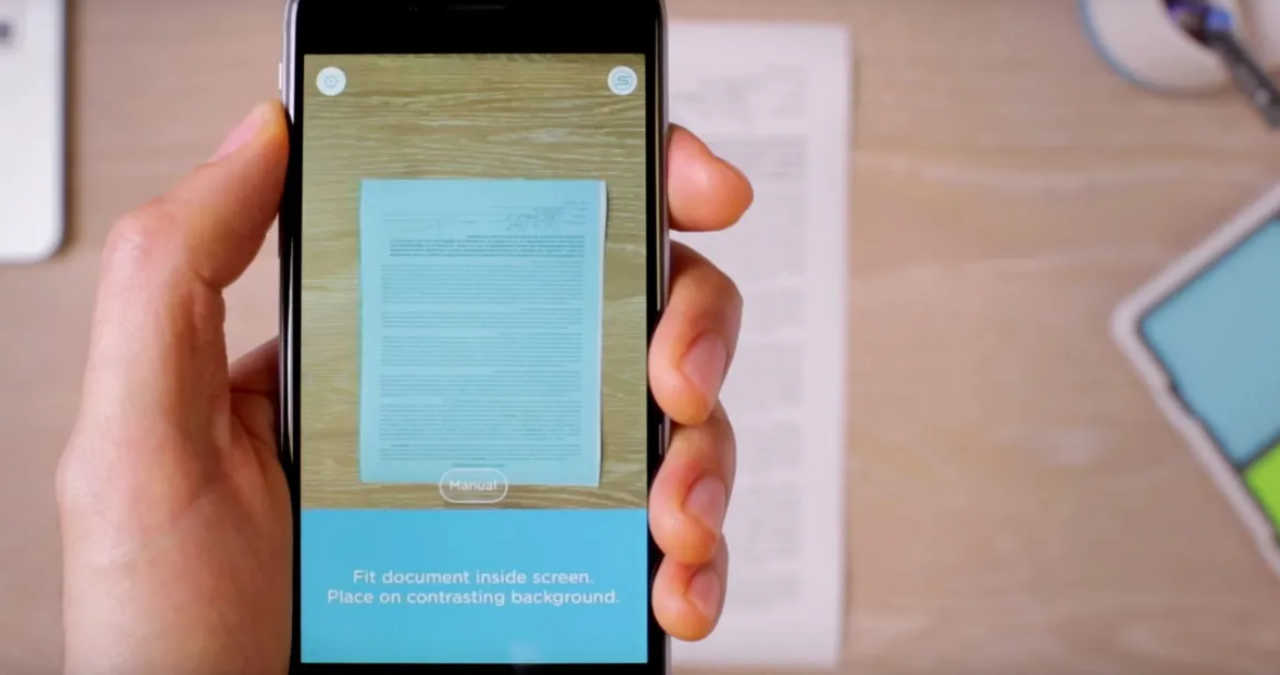
Ai nevoie urgentă să trimiți un contract semnat. Poate trebuie să decontezi rapid o chitanță importantă. Nu ai un scanner tradițional voluminos lângă tine. Nu este absolut nicio problemă în era digitală. Folosește pur și simplu camera telefonului tău mobil.
Tehnologia modernă îți transformă smartphone-ul într-un birou mobil. Poți trimite formulare clare și perfect lizibile imediat. Rezultatul va arăta exact ca dintr-un aparat profesional. Totul se face în doar câteva secunde. Clienții și colegii tăi vor fi impresionați.
Nu trebuie să cumperi aplicații scumpe pentru asta. Nu trebuie să instalezi softuri pline de reclame enervante. Vom folosi o funcție nativă și complet gratuită. Aceasta respectă promisiunea unui mediu digital absolut sigur. Datele tale personale vor rămâne protejate mereu.
Folosim aplicația Google Drive: Această aplicație este deja instalată pe majoritatea telefoanelor Android. Este disponibilă gratuit și pe telefoanele iPhone (iOS). Google Drive oferă un instrument de scanare excepțional. El transformă automat pozele tale în fișiere PDF oficiale.
Pasul 1: Pregătirea documentului fizic
Calitatea scanării depinde mult de mediul înconjurător. Așează hârtia pe o suprafață plană și curată. Este ideal să folosești un fundal contrastant. De exemplu, pune o foaie albă pe o masă închisă la culoare. Contrastul ajută telefonul să detecteze marginile mai ușor.
Fotografiază documentul într-o cameră foarte bine luminată. Lumina naturală de la o fereastră este perfectă mereu. Evită să folosești blițul telefonului dacă hârtia este lucioasă. Blițul poate crea reflexii puternice care ascund textul. Lumina bună sporește semnificativ claritatea textului final.
Pasul 2: Pornirea funcției de scanare
Deblochează ecranul telefonului tău mobil. Caută și deschide aplicația Google Drive. Privește cu atenție în colțul din dreapta jos al ecranului. Acolo vei vedea o pictogramă rotundă în formă de plus (+).
Apasă pe această pictogramă pentru a deschide meniul de creare. Va apărea o listă scurtă cu diverse opțiuni utile. Alege opțiunea specifică numită Scanare (Scan). Pictograma ei arată ca un aparat foto deasupra unei foi de hârtie.
Aplicația îți va cere permisiunea de a folosi camera foto. Acordă această permisiune absolut necesară. Acum telefonul tău este gata să captureze prima pagină.
Pasul 3: Capturarea și ajustarea marginilor
Îndreaptă camera telefonului direct deasupra documentului tău. Ține aparatul cât mai paralel cu foaia de hârtie pe masă. Așteaptă o secundă să se focalizeze clar textul. Apasă butonul central rotund pentru a face fotografia propriu-zisă.
Google Drive va încerca să detecteze automat colțurile hârtiei. Uneori, tăietura automată nu este absolut perfectă. Textul explică inclusiv modul în care marginile hârtiei pot fi ajustate manual. Acest pas este crucial pentru a obține o încadrare perfectă.
Apasă pe pictograma de decupare (Crop) din meniul inferior. Vei vedea conturul documentului marcat cu puncte albastre pe colțuri. Trage ușor de aceste puncte cu degetul tău. Așează-le exact pe colțurile reale ale foii de hârtie fizice. Apasă butonul Terminat (Done) când ești complet mulțumit de aspect.
Pasul 4: Adăugarea mai multor pagini succesive
Multe contracte sau referate au mai mult de o singură pagină. Nu crea fișiere separate pentru fiecare foaie în parte. Acest lucru creează confuzie pentru persoana care le primește pe email. Le poți adăuga pe toate în același document ordonat.
Pentru a face acest lucru, privește în partea de jos a ecranului. Lângă butoanele de ajustare, vei vedea un buton cu semnul plus (+). Apasă acel singur buton pentru a adăuga o pagină nouă.
Camera se va redeschide imediat. Fotografiază a doua foaie de hârtie. Ajustează marginile ei manual dacă este absolut necesar. Repetă acest proces simplu pentru absolut toate paginile succesive pe care le ai de trimis.
Pasul 5: Salvarea fișierului final în cloud
După ce ai scanat toate paginile dorite, ești gata de salvare. Apasă pe butonul Salvați (Save) aflat în colțul din dreapta jos. Se va deschide o ultimă fereastră cu detalii importante.
Aici poți redenumi fișierul tău digital proaspăt creat. Șterge numele generat automat și tastează unul foarte clar. De exemplu, scrie „Contract Prestari Servicii Semnat”. Un nume clar arată profesionalism și ușurează mult munca de căutare ulterioară.
Alege folderul din contul tău Google Drive unde vrei să îl păstrezi. Apasă din nou butonul de salvare finală. Documentul tău a fost transformat cu succes într-un fișier PDF standard. Este stocat în siguranță absolută în cloud-ul tău privat.
Cum trimiți documentul mai departe?
Acum ai documentul digitalizat perfect pe telefonul tău. Găsește-l în aplicația Google Drive din lista de fișiere recente. Dă click pe cele trei puncte verticale din dreptul numelui său.
Selectează opțiunea Trimiteți o copie (Send a copy). Alege aplicația de email dorită sau chiar platforma WhatsApp. Fișierul PDF va fi atașat automat la noul tău mesaj electronic. Destinatarul va primi un document impecabil, ușor de citit și printat.
Întrebări Frecvente (FAQ)
Pot scana documente color cu această metodă?
Da. Funcția de scanare din Google Drive îți permite să schimbi paleta de culori. După ce ai făcut poza, folosește pictograma în formă de paletă de culori din meniul de jos. Poți alege opțiunile Alb-negru, Color sau Desen color pentru cel mai bun rezultat.
Aplicația este gratuită și pe telefoanele iPhone?
Da, aplicația Google Drive este complet gratuită pe orice platformă mobilă. O poți descărca din App Store pe iPhone-ul tău. Alternativ, utilizatorii Apple pot folosi funcția nativă similară de scanare integrată direct în aplicația lor standard Notes (Notițe).
Unde este salvat fișierul meu scanat?
Fișierul este încărcat automat în contul tău privat de Google Drive, asociat adresei de Gmail. El este salvat în format PDF. Îl poți accesa ulterior de pe orice alt dispozitiv, inclusiv de pe laptop sau tableta personală, folosind doar parola contului.
Surse de referință privind utilitarele digitale:
- Platforma Google Drive – Pagina principală a serviciului oficial de stocare și sincronizare în cloud dezvoltat de compania Google.
- Sistemul de operare Android – Pagina oficială a ecosistemului mobil care oferă instrumentele native integrate de productivitate și confidențialitate zilnică.
Disclaimer: Interfața aplicației Google Drive poate primi actualizări vizuale periodice. Designul butoanelor se poate modifica ușor în timp. Procesul tehnic și securitatea stocării documentelor în cloud rămân neschimbate și sigure pentru utilizator.









