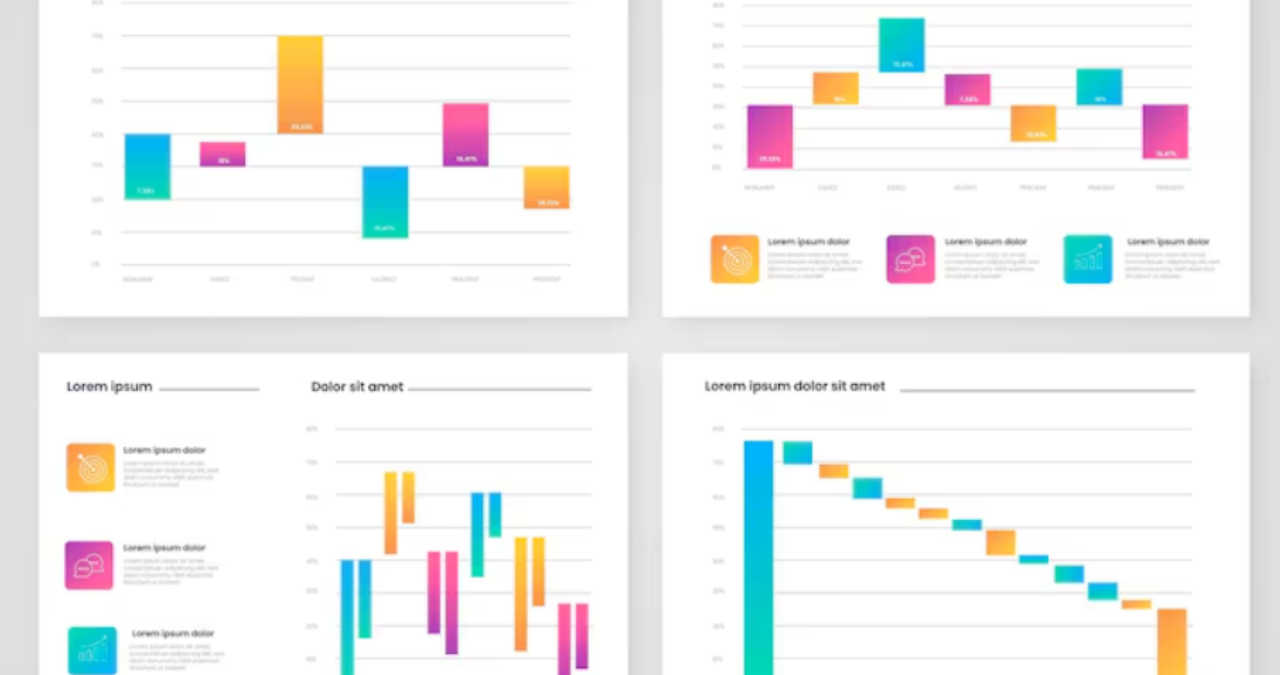
Tabelele pline de numere brute pot fi extrem de plictisitoare. Când prezinți un raport la birou, colegii își pierd rapid atenția. Aici intervine magia vizuală a unui grafic bine realizat. Transformarea datelor în prezentări atractive este absolut esențială pentru succesul tău.
Un grafic clar transmite informația în doar câteva secunde. Nu trebuie să fii un expert contabil pentru a face acest lucru. Programul Microsoft Excel face toată munca grea în locul tău. Trebuie doar să știi exact unde să dai click.
Acest tutorial este dedicat strict interfeței programului. Nu vom face nicio analiză a datelor financiare complexe. Vom învăța doar funcțiile de bază. La final, vei putea genera imagini colorate și profesioniste din orice fel de tabel simplu.
Avantajul vizual imediat: Creierul uman procesează imaginile mult mai rapid decât textul scris. Un grafic de tip „Pie” (Plăcintă) explică instantaneu cotele de piață. Un grafic „Column” (Coloane verticale) arată perfect evoluția vânzărilor lunare. Rapoartele tale vor deveni dintr-o dată mult mai convingătoare.
Pregătirea corectă a tabelului de date
Înainte de a genera orice fel de grafic, baza ta de date trebuie să fie curată. Excel este un program foarte inteligent, dar are nevoie de ordine. Dacă tabelul tău este haotic, graficul final va arăta complet greșit.
Asigură-te că informația ta este așezată clar pe coloane și rânduri. Elimină orice rând complet gol din interiorul tabelului. De asemenea, șterge coloanele goale care separă datele. Informația trebuie să fie compactă și unitară.
Să presupunem că ai centralizat cantitățile de marfă dintr-un proces verbal de predare. Ai o coloană cu numele produselor și o coloană cu numărul de bucăți. Aceasta este o structură perfectă și ideală pentru a crea un grafic de bază.
Importanța capetelor de tabel (Headings)
Un pas critic pe care mulți începători îl uită este scrierea corectă a titlurilor de coloană. Acestea se numesc „Headers”. Dacă ai o listă de prețuri, scrie clar cuvântul „Preț” în prima celulă de sus a acelei coloane.
Când vei genera imaginea, Excel va folosi exact aceste cuvinte pentru a crea legenda. Dacă celula de sus este goală, programul va numi acea categorie „Series 1”. Acest lucru va face ca graficul tău să arate foarte neprofesionist.
Pasul 1: Selectarea datelor cu mouse-ul
Dacă datele tale sunt deja aranjate frumos sau dacă le-ai importat folosind funcția VLOOKUP în Excel, ești gata să începi. Totul pornește de la o selecție corectă.
Așază cursorul mouse-ului pe prima celulă din stânga sus a tabelului tău. Apasă și menține apăsat butonul stâng al mouse-ului. Trage cursorul în diagonală, până în colțul din dreapta jos al datelor tale. Apoi, eliberează butonul.
Acum, întregul tău tabel ar trebui să aibă un fundal gri sau albăstrui. Această culoare indică faptul că zona a fost selectată corect. Aceasta este zona pe care programul o va „citi” pentru a desena formele vizuale.
Pasul 2: Generarea graficului din meniul Insert
Cu tabelul selectat, mută-ți privirea spre partea de sus a ecranului. Acolo se află panglica principală cu meniuri a programului Microsoft Excel (Ribbon). Dă click pe tab-ul numit Insert (Inserare).
În mijlocul acestui meniu, vei vedea o secțiune uriașă numită Charts (Grafice). Aici găsești numeroase pictograme mici și colorate. Fiecare pictogramă reprezintă un stil vizual diferit pe care îl poți aplica datelor tale.
Folosirea funcției de grafice recomandate
Cea mai simplă și sigură metodă pentru începători este să folosească asistentul automat. Dă click pe butonul mare numit Recommended Charts (Grafice recomandate). Pe ecran va apărea o fereastră nouă, foarte intuitivă.
Programul Excel va analiza automat tipul datelor selectate de tine. El îți va oferi pe partea stângă o listă cu 3-4 variante care se potrivesc cel mai bine. Dă click pe ele pentru a vedea o previzualizare mare pe partea dreaptă a ecranului.
Dacă îți place cum arată varianta cu bare verticale (Clustered Column) sau varianta circulară (Pie), dă click pe butonul OK. Graficul tău va apărea instantaneu chiar pe foaia ta de lucru, plutind deasupra celulelor.
Pasul 3: Personalizarea culorilor și a designului
Graficul abia generat folosește culorile standard ale sistemului Office (de obicei, nuanțe de albastru și portocaliu). Poate vrei să îl faci să se potrivească perfect cu nuanțele oficiale și logo-ul companiei tale. Personalizarea este extrem de facilă.
Dă un simplu click oriunde în interiorul graficului tău. Sus de tot, în meniul principal, va apărea un nou tab special denumit Chart Design (Design Grafic). Această secțiune apare doar când graficul este activat prin click.
Aici vei vedea o galerie vizuală cu o mulțime de stiluri gata făcute. Poți alege un fundal negru modern, bare cu efect 3D sau umbre subtile. Lângă această galerie, găsești butonul Change Colors (Modificare culori). Apasă-l și alege paleta cromatică dorită dintr-un singur click.
Adăugarea titlului și a etichetelor
Un grafic excelent trebuie să spună o poveste clară. Pentru acest lucru, are nevoie de un titlu reprezentativ. Dă dublu-click pe textul „Chart Title” situat în partea de sus a graficului. Șterge textul implicit și scrie titlul tău real (ex: „Vânzări Trimestrul 1”).
Ai grijă la ortografie. La fel ca în redactarea unui text oficial, asigură-te că pui diacritice în Word și în Excel. Un titlu scris corect arată respect și profesionalism în fața conducerii firmei.
Pentru a face lucrurile și mai clare, poți adăuga cifrele exacte pe bare. Dă click pe grafic și apasă pe simbolul „+” (plus) verde care apare în dreapta lui. Bifează căsuța numită Data Labels (Etichete de date). Numerele exacte vor apărea magic deasupra fiecărei coloane grafice.
Exportul și utilizarea graficului în alte programe
De cele mai multe ori, munca ta nu se termină în Excel. Rapoartele finale sunt adesea redactate în Word sau prezentate într-un ecran mare folosind programul PowerPoint. Din fericire, transferul este complet nedureros și rapid.
Dă un click pe marginea exterioară a graficului tău pentru a-l selecta complet. Apasă combinația clasică Ctrl + C (Copy). Apoi, deschide documentul tău Word sau prezentarea PowerPoint.
Mergi la pagina dorită și apasă Ctrl + V (Paste). Graficul tău colorat va fi lipit acolo la o calitate perfectă. Excelența acestui proces este că graficul rămâne editabil. Poți continua să îi schimbi culorile direct din fereastra noului program.
Dacă trimiți raportul final către un client extern sau către managementul superior, evită să lași documentul editabil. După ce ai terminat de aranjat pagina cu grafice și texte, este cel mai bine să transformi documentul în PDF. Acest format securizat îngheață aspectul vizual și previne modificările accidentale.
Întrebări Frecvente (FAQ)
De ce graficul meu „Pie” afișează toate datele greșit?
Graficul de tip Pie (Circular / Plăcintă) este conceput strict pentru a arăta o singură serie de date (ex: vânzările unui singur an împărțite pe luni). Dacă ai selectat un tabel mare cu foarte multe coloane și ani diferiți, Excel va deveni confuz. Folosește acest grafic doar pentru coloane simple de procente care însumează 100%.
Pot actualiza graficul dacă am adăugat date noi în tabel?
Absolut! Graficele din Excel sunt dinamice și conectate permanent la tabelul sursă. Dacă schimbi un număr în tabel, bara graficului va crește sau va scădea instantaneu. Dacă ai adăugat un rând cu totul nou jos, dă click pe grafic. Vei vedea un contur colorat pe tabelul tău. Trage de colțul acelui contur cu mouse-ul în jos pentru a include noul rând.
Cum salvez graficul ca o simplă poză JPG?
Dacă ai nevoie doar de imaginea graficului pentru a o pune pe o pagină web sau într-un email, o poți salva separat. Dă click dreapta pe marginea graficului creat. Din meniul care apare, selectează opțiunea Save as Picture… (Salvare ca imagine…). Alege formatul JPEG sau PNG și salvează poza direct pe Desktopul calculatorului tău.
Surse de referință privind pachetul Office:
- Ghidurile de asistență oficială și training Microsoft (Microsoft 365 Support) pentru modulul de reprezentare vizuală a datelor (Insert Charts) din Excel.
Disclaimer: Pașii din acest tutorial tehnic se bazează pe interfața standard a programului Microsoft Excel (versiunile 2019, 2021 și 365 pe sistemul de operare Windows). Aceste instrucțiuni sunt exclusiv vizuale și organizaționale. Nu oferim consultanță financiară, iar crearea graficelor nu implică validarea sau acuratețea datelor de business analizate de dumneavoastră.









