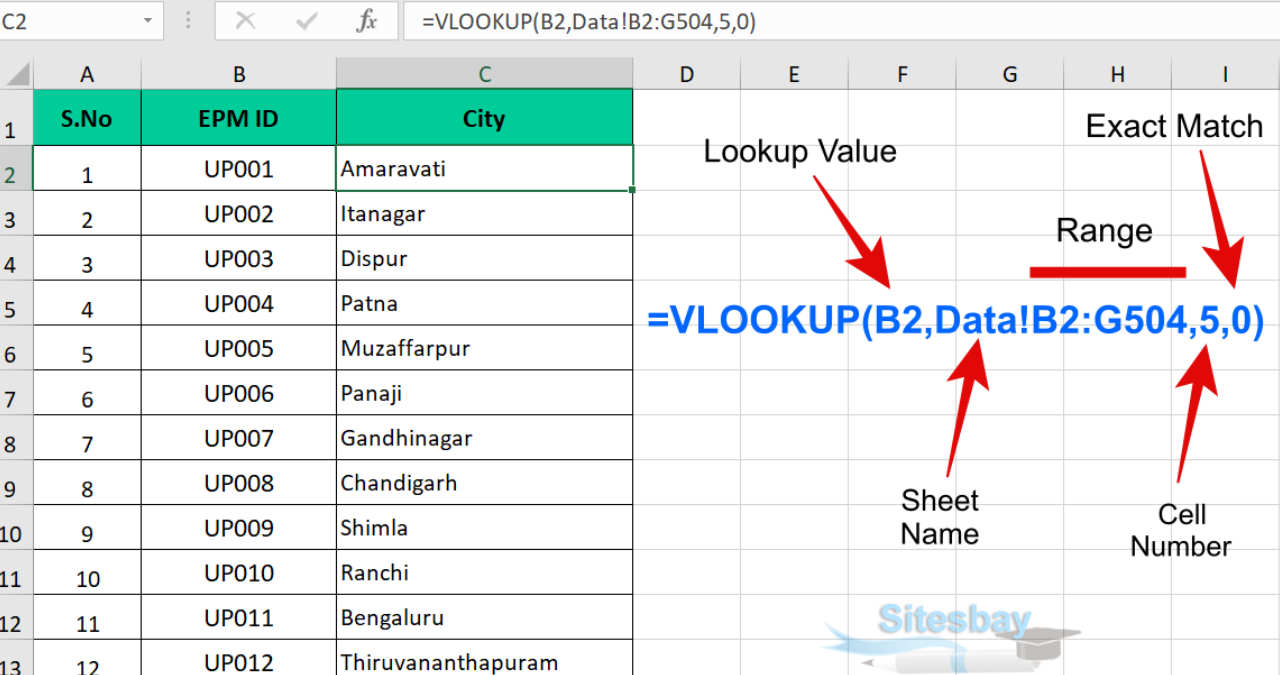
Aplicația Microsoft Excel este un instrument de lucru absolut formidabil. Găsirea unei informații specifice într-un tabel uriaș durează enorm. Să cauți manual un preț printre mii de rânduri este obositor. Această muncă repetitivă îți consumă energia și timpul degeaba. Funcția VLOOKUP te salvează instantaneu din această situație neplăcută. Ea caută automat datele dorite în locul tău. Astfel, economisești zeci de ore de muncă manuală plictisitoare.
Acest material decodifică faimoasa funcție într-un limbaj foarte prietenos. Vom folosi date simple și complet fictive pentru a învăța. Nu vom prelucra tabele financiare complicate sau bugete reale. Scopul este să înțelegi perfect mecanismul de bază. La final, vei putea aplica formula pe orice tabel dorești.
Din prima mea zi de corporație: Acum ceva timp am primit primul meu task administrativ serios. Trebuia să asociez manual codurile unor clienți cu numele lor. Aveam două fișiere Excel separate cu peste trei mii de rânduri. Am făcut asta manual timp de patru ore fără pauză. Un coleg mai mare a râs și mi-a arătat VLOOKUP. A rezolvat restul tabelului în exact zece secunde. Acel moment mi-a schimbat complet modul de lucru pe calculator.
Ce face mai exact funcția VLOOKUP?
Numele acestei funcții provine din limba engleză. „V” vine de la cuvântul „Vertical”, iar „Lookup” înseamnă „Căutare”. Prin urmare, vorbim despre o simplă căutare pe verticală a datelor. Excel scanează prima coloană a unui tabel de sus în jos. El caută exact cuvântul sau numărul indicat de tine.
Când găsește acel cuvânt, Excel se oprește din coborât. Apoi, el se deplasează la dreapta pe acel rând specific. Se va opri la coloana indicată de tine prin formulă. În final, va extrage informația de acolo și o va afișa. Este ca și cum ai căuta un nume în cartea de telefon.
Structura formulei pe înțelesul tuturor
Formula poate părea complicată la o primă vedere rapidă. Totuși, ea este extrem de logică dacă o descompunem. O formulă VLOOKUP conține patru elemente obligatorii numite argumente. Fiecare argument îi spune programului Excel ce are de făcut precis.
Sintaxa oficială a funcției arată în felul următor:
=VLOOKUP(valoare_căutată, tabel_referință, număr_coloană, potrivire)Hai să analizăm ce înseamnă fiecare cuvânt din această paranteză lungă:
- Valoare_căutată: Ce anume dorești să cauți? Poate fi un cuvânt, un număr sau o referință la o celulă.
- Tabel_referință: Unde se află tabelul în care vrei să cauți? Aici selectezi zona de celule cu datele tale.
- Număr_coloană: A câta coloană din tabel conține rezultatul dorit? Dacă prețul este în a doua coloană, scrii numărul 2.
- Potrivire: Vrei o căutare exactă sau una aproximativă? Vom scrie mereu cuvântul „FALSE” aici pentru o potrivire absolut exactă.
Un exemplu practic: Tabelul cu fructe
Teoria este utilă, dar practica clarifică mereu lucrurile. Să ne imaginăm un mic magazin alimentar fictiv. Avem un tabel simplu cu prețurile fructelor de la raft. Acest tabel se află în coloanele A și B din Excel.
| Coloana A (Fruct) | Coloana B (Preț Lei) |
|---|---|
| Mere | 5 |
| Pere | 7 |
| Banane | 6 |
| Cireșe | 15 |
Tu vrei să afli automat prețul pentru „Banane” într-o altă celulă. Nu vrei să scrii cifra 6 de mână. Vrei ca Excel să caute cuvântul „Banane” și să aducă prețul corect.
Din greșelile începătorilor: Când învățam formula, am omis argumentul final la zeci de teste. Lăsam pur și simplu paranteza goală după numărul coloanei. Excel a folosit automat potrivirea aproximativă. Mi-a adus prețul perelor în loc de prețul bananelor. Rezultatele erau complet amestecate și ilogice. Am învățat lecția pe calea grea: scrie mereu FALSE la sfârșit.
Cum scriem formula pas cu pas
Dă click pe o celulă goală din documentul tău. Vom construi formula pentru a găsi prețul bananelor. Apasă tasta egal (=) pentru a începe scrierea. Tastează cuvântul VLOOKUP și deschide o paranteză rotundă.
Urmează introducerea atentă a celor patru argumente discutate anterior:
=VLOOKUP("Banane", A1:B4, 2, FALSE)Iată logica simplă tradusă pe înțelesul tău:
- „Banane” -> Acesta este cuvântul exact pe care îl căutăm (pus între ghilimele).
- A1:B4 -> Aceasta este zona totală unde se află tabelul nostru mic.
- 2 -> Vrem informația din a doua coloană a zonei (coloana cu prețuri).
- FALSE -> Cerem o potrivire absolut exactă a cuvântului „Banane”.
Când vei apăsa tasta Enter, formula va dispărea. În locul ei va apărea instantaneu cifra 6. Aceasta este frumusețea automatizării în Microsoft Excel. Dacă modifici manual prețul bananelor în tabelul original, rezultatul formulei se va actualiza automat.
Eroarea #N/A și cum o rezolvi rapid
Nimeni nu scrie formule perfecte din prima încercare. Uneori, Excel îți va afișa eroarea urâtă #N/A pe ecran. Aceasta înseamnă „Not Available” (Indisponibil). Programul îți spune practic că nu a găsit valoarea căutată.
De ce apare această eroare comună? Cel mai des motiv este o greșeală banală de scriere. Poate ai scris „Banan” în loc de „Banane” în formula ta. Excel este extrem de rigid la acest capitol. El caută doar ce îi spui cu exactitate maximă.
O altă cauză frecventă este spațiul liber adăugat din greșeală. Dacă în tabel scrie „Banane ” (cu spațiu la final), funcția va eșua. Cuvântul căutat nu se potrivește perfect cu cel din tabelul tău. Șterge spațiile inutile din celule pentru a rezolva imediat eroarea apărută.
Fixarea tabelului cu simbolul dolar ($)
Când copiezi o formulă în jos pe mai multe rânduri, Excel este inteligent. El modifică automat referințele rândurilor pentru a te ajuta. Totuși, la funcția VLOOKUP, acest lucru distruge tabelul de referință. Tabelul coboară odată cu formula trasă în jos.
Trebuie să blochezi poziția tabelului pentru a preveni acest dezastru. Adaugă semnul dolarului în fața literelor și numerelor din zonă. Zona ta A1:B4 va deveni $A$1:$B$4 pe ecran. Acum poți copia formula pe o mie de rânduri în siguranță. Tabelul sursă va rămâne mereu fix pe ecranul tău.
O limitare importantă a funcției
VLOOKUP are o regulă strictă pe care nu o poți încălca niciodată. Funcția caută informația exclusiv în prima coloană a tabelului tău. Nu poți căuta un cuvânt aflat în coloana a treia. Rezultatul dorit trebuie să fie mereu la dreapta valorii căutate.
Dacă valoarea de căutat este în coloana B, rezultatul poate fi doar în C, D sau E. Această deplasare de la stânga la dreapta este obligatorie. Pentru căutări de la dreapta spre stânga, vei avea nevoie de alte funcții mai complexe.
Concluzie și invitație la exersare
Acum cunoști secretul celei mai populare funcții din lumea corporativă. Această unealtă îți va scurta masiv orele petrecute analizând liste. Ca orice lucru nou, necesită doar puțin antrenament practic. Teoria ajută enorm, dar lucrul cu mouse-ul este vital.
Deschide chiar acum un document Excel complet gol. Creează propriul tău tabel fictiv cu câteva produse simple. Scrie formula explicată mai sus cu mâna ta. Exersează această funcție până când îi înțelegi mecanismul pe deplin. Efortul tău de azi te va transforma într-un angajat extrem de productiv mâine.
Întrebări Frecvente (FAQ)
Funcția VLOOKUP face diferența între litere mari și mici?
Nu, funcția nu face nicio diferență între litere mari și mici (nu este case-sensitive). Pentru Excel, cuvântul „MERE” este absolut identic cu „mere” sau „Mere”. Va returna fără probleme rezultatul pentru prima potrivire găsită în listă.
Ce fac dacă există două produse cu același nume în tabel?
Dacă există date duplicate, Excel nu se va uita la ambele. Funcția va coborî pe coloană și se va opri exact la prima potrivire găsită. Va returna prețul acelui prim produs ignorând complet restul rândurilor identice. Tabelul de referință trebuie să conțină mereu valori unice de căutare.
Ce este XLOOKUP și cu ce diferă de varianta clasică?
XLOOKUP este o funcție mult mai modernă lansată de Microsoft. Aceasta elimină principala limitare a funcției clasice prezentate anterior. Ea permite inclusiv căutarea datelor de la dreapta spre stânga cu mare ușurință. Totuși, ea este disponibilă doar în versiunile recente de Office 365.
Surse verificate în luna aprilie 2026:
- Centrul de Suport Oficial Microsoft Excel
- Comunitatea Tehnică Microsoft pentru Specialiști
- Documentația Tehnică VLOOKUP (Engleză)
Disclaimer: Acest material are un scop exclusiv educațional și administrativ, prezentând o funcționalitate software generică. Acest site nu este afiliat cu compania Microsoft și nu oferă consultanță financiară sau servicii de prelucrare a datelor comerciale. Numele funcțiilor și mărcile aparțin deținătorilor legali de drepturi.









