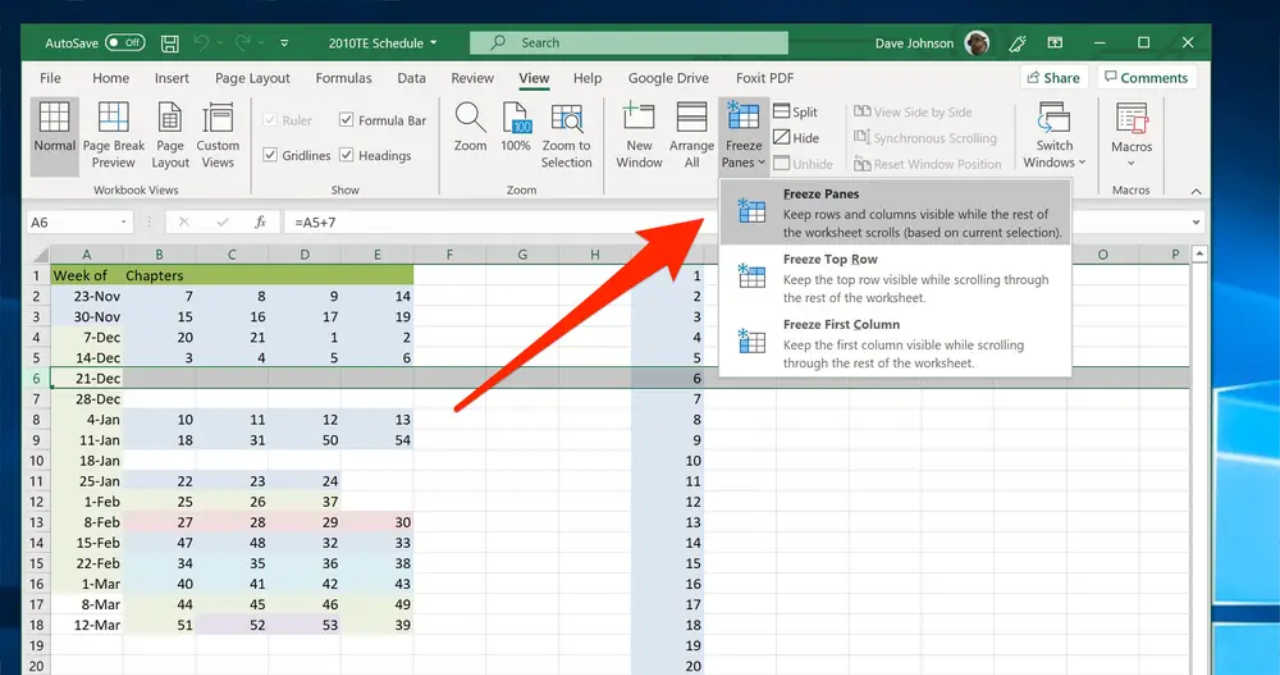
Te-ai pierdut vreodată într-un tabel uriaș de date? Ai derulat pagina în jos și ai uitat numele coloanelor? Este o situație extrem de frustrantă la birou. Nu mai știi dacă o valoare este un preț sau o cantitate. Trebuie să urci înapoi la începutul paginii constant. Această mișcare repetitivă îți consumă timp prețios. De asemenea, îți obosește ochii foarte repede.
Din fericire, Microsoft Excel oferă o soluție nativă excelentă. Funcția se numește „Freeze Panes” (Înghețare panouri). Această opțiune simplă îți blochează capul de tabel pe ecran. Rândul principal rămâne mereu vizibil, indiferent cât derulezi. Acest ghid te învață exact cum să folosești instrumentul. Funcția ține strict de navigarea vizuală în program. Ea nu implică deloc calcule financiare complicate. Nu are legătură cu sfaturi de contabilitate sau bugete.
De ce este vitală înghețarea panourilor în Excel?
Tabelele mici sunt ușor de citit dintr-o privire. Însă fișierele reale de business conțin adesea sute de rânduri. Când analizezi liste lungi, contextul este esențial. Pierderea capului de tabel duce la erori umane grave. Poți introduce date importante în coloana complet greșită. Funcția de înghețare elimină complet acest risc operațional. Ea transformă un document haotic într-un instrument clar.
O întâmplare din primele mele zile de corporație: Prin 2019, primisem o bază de date logistică uriașă. Avea peste zece mii de rânduri cu statusuri și prețuri. După primele o sută de rânduri, nu mai înțelegeam nimic. Coloanele cu cifre păreau absolut identice între ele. Dădeam scroll sus-jos continuu, pierzând șirul datelor. Un coleg senior m-a văzut chinuindu-mă inutil. A venit și a blocat primul rând pe ecran. A apăsat fix două butoane din meniul superior. Mi-a salvat efectiv ore întregi de muncă în acea săptămână.
Organizarea datelor este cheia productivității. Când lucrezi cu registre imense, trebuie să fii rapid. Acest truc te ajută masiv când folosești funcția vlookup în Excel pe baze de date uriașe. Vezi mereu clar ce informații extragi și de unde.
Cum îngheți primul rând (capul de tabel)
Înghețarea primului rând este cea mai populară comandă. Majoritatea utilizatorilor își pun titlurile pe primul rând orizontal. Iată pașii exacți pentru a fixa acest rând sus.
- Deschide documentul tău lung în Microsoft Excel.
- Privește meniul principal din partea de sus a ferestrei.
- Fă click pe tab-ul denumit View (Vizualizare).
- Caută butonul Freeze Panes (Înghețare panouri).
- Dă click pe el pentru a deschide un meniu scurt.
- Selectează opțiunea Freeze Top Row (Înghețare rând de sus).
Acum poți testa rezultatul imediat. Dă scroll în jos folosind rotița mouse-ului. Vei observa că rândul numărul 1 rămâne fixat. O linie subțire gri delimitează zona blocată. Restul documentului curge natural pe sub acest rând.
Cum îngheți prima coloană în tabele orizontale
Uneori, tabelele tale se întind mult spre dreapta. Acest lucru se întâmplă frecvent în calendare sau rapoarte anuale. În aceste situații, ai nevoie de prima coloană din stânga. Ea conține de obicei numele angajaților sau departamentele.
- Mergi din nou la tab-ul View din panglica superioară.
- Apasă din nou pe butonul Freeze Panes.
- De data aceasta, alege Freeze First Column (Înghețare primă coloană).
Glisează bara de navigare de jos spre partea dreaptă. Coloana A va rămâne ferm ancorată pe partea stângă. Datele vor aluneca elegant pe sub ea. Numele rândurilor vor fi mereu vizibile pentru tine.
Cum îngheți rânduri și coloane în același timp
Există o funcție și mai avansată în Excel. Poți bloca simultan rândul de sus și coloana din stânga. Acest truc îți oferă control vizual pe ambele axe. Secretul constă exclusiv în selecția corectă a unei celule.
Dă click pe celula B2 din tabelul tău. Aceasta se află fix sub rândul 1 și în dreapta coloanei A. Mergi la tab-ul View și apasă pe Freeze Panes. Selectează prima opțiune din listă, numită simplu Freeze Panes. Programul a blocat tot ce se află deasupra celulei. A blocat și tot ce se află la stânga ei. Este o metodă excelentă pentru matrice complexe de date.
Cum dezactivezi funcția (Unfreeze Panes)
S-ar putea să primești un fișier de la un coleg. Poate că tabelul are deja o zonă blocată care te deranjează. Anularea acestei setări se face extrem de rapid. Nu necesită cunoștințe tehnice avansate.
Navighează înapoi la tab-ul View din meniu. Apasă butonul consacrat Freeze Panes. Prima opțiune din meniul derulant s-a transformat automat. Acum se numește Unfreeze Panes (Anulare înghețare panouri). Dă click pe ea imediat. Tabelul tău va reveni la starea sa naturală. Toate rândurile și coloanele se vor mișca din nou liber.
Probleme comune: De ce butonul este gri?
Uneori vrei să folosești opțiunea, dar nu funcționează. Butonul apare gri și inactiv în meniul de sus. Nu este o eroare tehnică a programului Microsoft. Este pur și simplu o setare greșită de mod.
Cauza principală este modul de vizualizare curent. Excel nu permite înghețarea în modul Page Layout. Pentru a rezolva problema, schimbă vizualizarea imediat. Mergi la tab-ul View și apasă butonul Normal. Butonul de înghețare va deveni activ și colorat instantaneu.
A doua cauză comună este editarea activă. Dacă ai cursorul de text clipind într-o celulă, meniul se blochează. Excel crede că scrii date în acel moment. Apasă pur și simplu tasta Escape pe tastatură. Ai ieșit din editare, iar funcția redevine complet disponibilă. Redactarea corectă a textelor este mereu importantă în documente. De exemplu, este ideal să pui diacritice în Word și în Excel pentru claritate profesională.
Diferența dintre Freeze Panes și Print Titles
Există o confuzie uriașă printre utilizatorii de birou. Mulți cred că Freeze Panes ajută la printarea foilor. Aceasta este o concepție total greșită. Funcția discutată aici modifică doar afișarea pe ecranul monitorului tău. Nu are niciun efect asupra imprimantei.
Dacă printezi un tabel lung, capul de tabel nu apare automat. El nu se va repeta pe pagina a doua a hârtiei. Pentru printare, trebuie să folosești opțiunea Print Titles. Aceasta se găsește în tab-ul Page Layout. Selectează acolo rândul pe care vrei să-l repeți pe foaie. Dacă vrei să trimiți raportul digital, mai bine convertești documentul în PDF. Astfel, layout-ul rămâne fix pentru toți colegii.
Concluzii pentru eficiență maximă
Blocarea panourilor este o abilitate de bază în Excel. Învățarea ei durează doar câteva secunde. Totuși, îți va economisi ore întregi pe termen lung. Vei reduce stresul vizual și vei evita greșelile de introducere. Folosește scurtăturile din meniul View cu încredere. Baza ta de date va deveni mult mai prietenoasă.
Surse verificate în luna aprilie 2026:
Disclaimer: Acest articol este redactat strict în scop educațional și informativ. Mărcile înregistrate (precum Microsoft Excel) aparțin companiilor respective. Nu există nicio afiliere comercială, sponsorizare sau parteneriat cu producătorii software menționați. Tehnicile prezentate reprezintă strict setări de interfață grafică și nu constituie sfaturi financiare, contabile sau decizionale.








