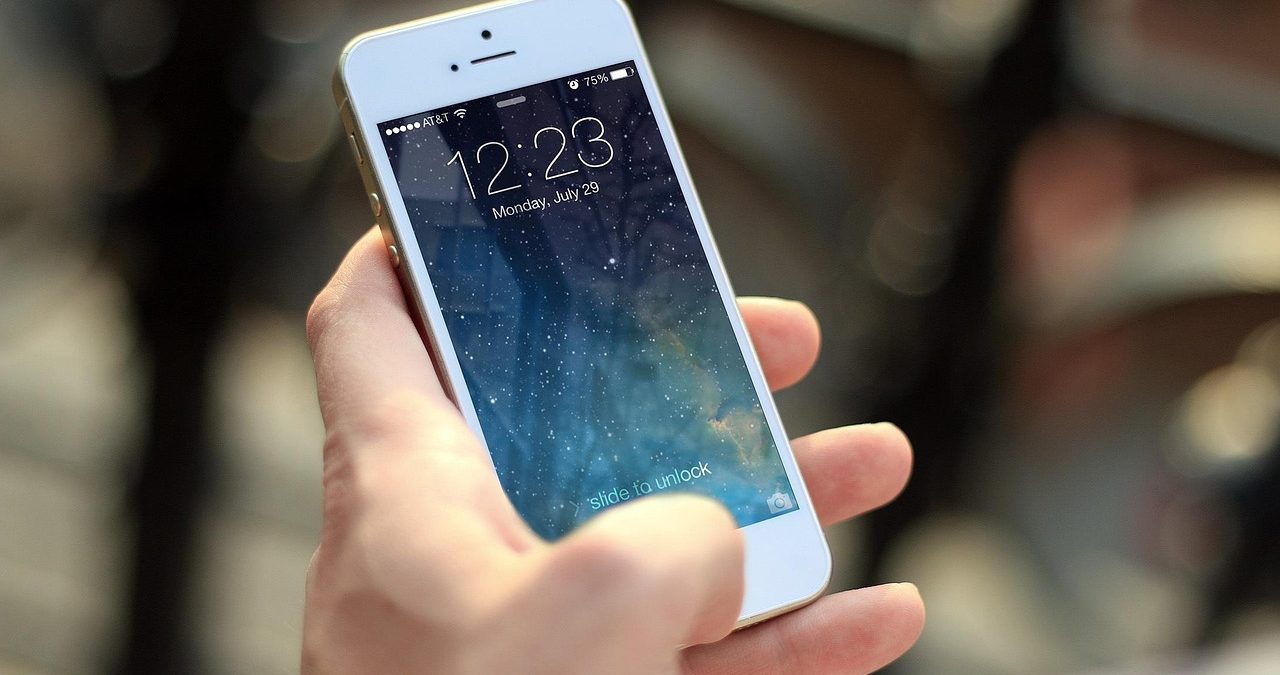
Cum oprești blocarea rapidă a ecranului pe Android și iPhone
Te-ai confruntat vreodată cu situația în care citești un articol lung sau urmezi o rețetă complicată, iar ecranul telefonului se stinge exact când aveai mai mare nevoie? Această problemă minoră poate deveni extrem de frustrantă în activitățile zilnice. În acest ghid complet, actualizat pentru tehnologiile de afișare din 2026, vei învăța cum să ajustezi timpul de stingere a ecranului pe orice dispozitiv modern.
De ce se blochează ecranul atât de repede?
Producătorii de telefoane setează un timp scurt de blocare pentru două motive principale. Primul este conservarea energiei. Un ecran pornit este cel mai mare consumator de baterie. Al doilea motiv este securitatea. Dacă îți uiți telefonul pe masa de la cafenea, o blocare rapidă protejează datele personale. Totuși, când ești acasă, poți optimiza acest aspect. Siguranța rămâne esențială, deci asigură-te că știi Cum Ascunzi Aplicații Confidențiale Pe Ecranul Telefonului pentru o protecție suplimentară a intimității tale.
Pași pentru utilizatorii de Android (Android 14, 15 și 16)
Sistemul de operare Android oferă o flexibilitate mare. Procesul poate varia ușor în funcție de interfața producătorului, fie că este One UI de la Samsung, OxygenOS sau varianta de la Google. Iată pașii universali:
- Deschide meniul Setări.
- Mergi la secțiunea Afișaj sau Ecran și luminozitate.
- Caută opțiunea numită Timp de expirare ecran sau Stingere automată ecran.
- Alege un interval mai lung, cum ar fi 2 sau 5 minute.
Pe telefoanele moderne, există și funcția de detectare a atenției. Aceasta folosește camera frontală pentru a vedea dacă te uiți la ecran. Dacă ești detectat, ecranul nu se va stinge, indiferent de timpul setat. Această tehnologie AI a devenit standard în 2026 pe majoritatea dispozitivelor mid-range și flagship.
Cum procedezi pe iPhone (iOS 19 și versiuni ulterioare)
Apple păstrează lucrurile simple, dar rigide. Pentru a schimba timpul de blocare pe un iPhone, urmează acești pași simpli:
- Accesează aplicația Settings.
- Apasă pe Display & Brightness.
- Selectează Auto-Lock.
- Alege opțiunea care ți se potrivește, de la 30 de secunde la 5 minute, sau chiar Never.
Atenție la opțiunea Never. Dacă alegi această setare, ecranul va rămâne pornit până când apeși tu butonul lateral. Acest lucru poate duce la descărcarea rapidă a bateriei. Dacă observi că telefonul se descarcă neobișnuit de repede, este bine să consulți ghidul despre Ce faci dacă telefonul tău nu se mai încarcă de la priză pentru a verifica starea sănătății bateriei tale.
Tabel Comparativ: Android vs iPhone – Setări Ecran
| Funcție | Android (v. 2026) | iPhone (iOS 19/20) |
|---|---|---|
| Interval minim | 15 secunde | 30 secunde |
| Interval maxim | 30 minute (sau Never) | 5 minute (sau Never) |
| Detecție privire | Smart Stay / Screen Attention | Attention Aware Features |
| Mod în timpul încărcării | Stay Awake (Opțiuni Dezvoltator) | Standard (fără setare dedicată) |
Setări avansate pentru utilizatori exigenți
Există situații în care vrei ca ecranul să rămână pornit doar în anumite aplicații. De exemplu, în timpul navigației GPS sau când citești o carte electronică. Majoritatea aplicațiilor de acest tip au o setare internă care suprascrie setările sistemului. Dacă acest lucru nu se întâmplă automat, utilizatorii de Android pot folosi Developer Options. Acolo există opțiunea Stay awake, care menține ecranul activ atâta timp cât telefonul este la încărcat.
Utilizarea prelungită a ecranului poate expune dispozitivul la riscuri dacă este pierdut. Este esențial să știi Cum Activezi Funcția De Găsire A Telefonului Pierdut. Dacă ecranul este setat să nu se blocheze, un hoț poate accesa imediat toate datele tale înainte ca tu să apuci să blochezi dispozitivul de la distanță.
Impactul asupra bateriei și soluții moderne
În 2026, tehnologia bateriilor pe bază de grafen a început să fie implementată pe scară largă. Aceasta permite timpi de utilizare mai mari. Totuși, un ecran activ consumă resurse. Dacă vrei să păstrezi ecranul pornit, dar vrei să economisești energie, scade luminozitatea manual. De asemenea, utilizarea modului Dark (Întunecat) pe ecranele OLED stinge efectiv pixelii negri, reducând consumul de curent cu până la 30%.
Dacă ai nevoie să partajezi ceea ce vezi pe ecran fără să te chinui cu setările de blocare, poți folosi alte metode. De exemplu, învață Cum proiectezi ecranul telefonului Android pe un Smart TV. Astfel, poți vedea documentele sau prezentările pe un ecran mare, în timp ce telefonul poate sta liniștit la încărcat cu ecranul stins.
Probleme comune și rezolvări
Uneori, deși ai schimbat setarea la 5 minute, ecranul se stinge tot după 30 de secunde. De ce se întâmplă asta? Cel mai frecvent vinovat este modul Power Saving (Economisire baterie). Când acest mod este activ, sistemul forțează stingerea rapidă a ecranului pentru a prelungi durata de viață a bateriei. Dezactivează modul de economisire dacă ai nevoie de un ecran mereu activ.
O altă cauză poate fi o politică de securitate impusă de aplicațiile de tip enterprise (Outlook, Teams). Dacă ai un cont de serviciu configurat pe telefon, angajatorul poate forța o blocare rapidă pentru a proteja datele companiei. În acest caz, setările utilizatorului sunt ignorate din motive de securitate cibernetică.
Concluzii pentru viitor
Ajustarea timpului de blocare este un pas mic pentru personalizarea telefonului, dar unul uriaș pentru confortul tău digital. Indiferent că folosești un model de top din 2026 sau un telefon mai vechi, acești pași rămân similari. Monitorizează mereu consumul bateriei și nu uita de riscurile de securitate atunci când alegi ca ecranul să rămână mereu activ.
Surse verificate Aprilie 2026: Documentația oficială Google Android Open Source Project, Apple Support Documentation for iOS, Analize tehnice DisplayMate 2026.
Disclaimer: Modificarea timpului de blocare la „Niciodată” poate crește riscul de acces neautorizat în cazul pierderii dispozitivului și poate accelera uzura acumulatorului.









