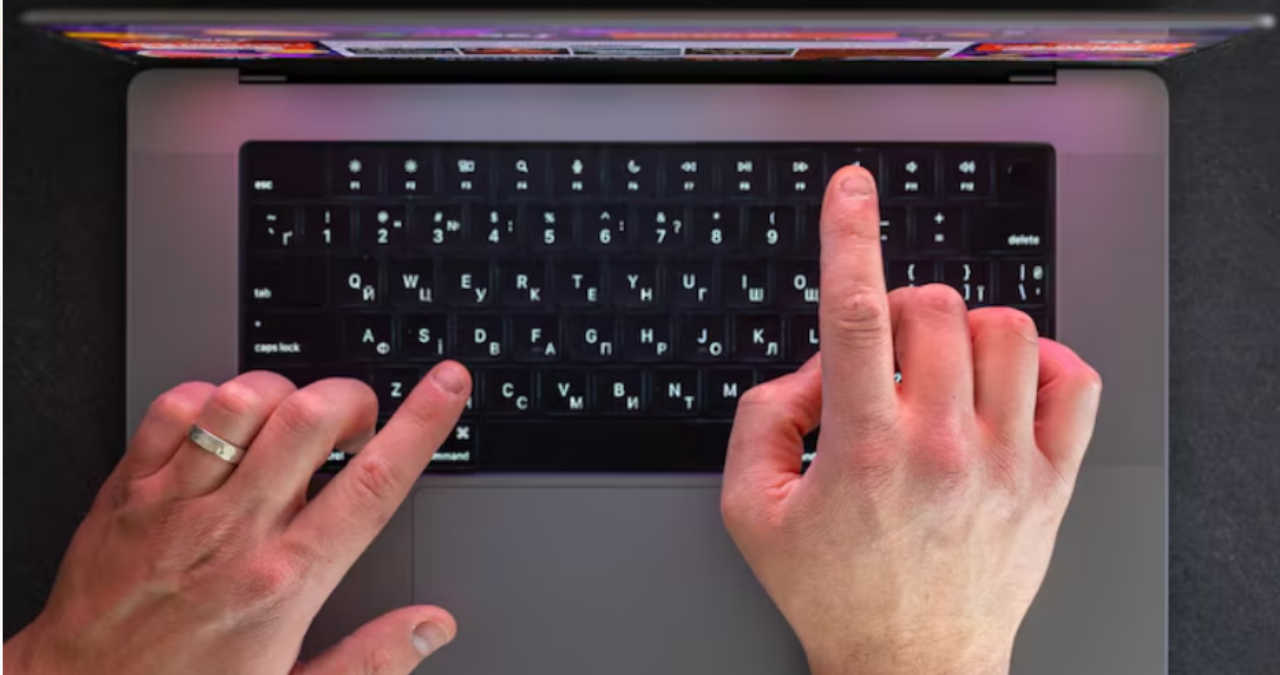
Te-ai așezat la birou să scrii un email important și, brusc, ai observat că tastatura a luat-o razna. În loc de „Z” îți apare „Y”, în loc de paranteze îți apar tot felul de caractere ciudate, iar semnele de punctuație s-au mutat de pe tastele cu care erai obișnuit. Este una dintre cele mai comune și enervante experiențe pe un calculator cu Windows, dar din fericire, soluția durează doar o fracțiune de secundă.
Motivul pentru care s-a întâmplat acest lucru nu este un virus sau o defecțiune hardware. Ai apăsat, din greșeală, o combinație de taste care a schimbat formatul tastaturii din cel clasic (de obicei US – QWERTY) într-un format european sau românesc (QWERTZ), sau invers. La fel cum poți întâmpina eroarea de ecran albastru, sistemul de operare are propriile sale „scurtături” ascunse care te pot surprinde dacă nu ești familiarizat cu ele. Uite cum repari problema instantaneu.
Sfat rapid: Dacă tastezi repede, cu zece degete, și ai obiceiul să folosești mult tastele Shift și Alt (pentru majuscule sau funcții speciale), este foarte ușor să declanșezi „comutatorul” de limbă pe ascuns. Aceasta nu este o defecțiune. Este doar sistemul Windows care încearcă să fie util, oferindu-ți o modalitate rapidă de a schimba limba în care scrii.
Soluția rapidă: Cele două scurtături de pe tastatură
Există două metode principale prin care Windows îți permite să schimbi limba tastaturii, fără să intri în panoul de control. Ambele sunt combinații simple pe care probabil le-ai atins accidental.
Metoda 1: Combinația Alt + Shift (Varianta Clasică)
Aceasta este cea mai veche și mai cunoscută metodă. Pentru a inversa literele Y și Z la loc, apasă simultan tasta Alt (din stânga tastaturii) și tasta Shift (cea de deasupra tastei Ctrl). Dacă ai mai multe limbi instalate, s-ar putea să trebuiască să apeși de două sau trei ori consecutiv, până revii la limba dorită.
Metoda 2: Windows + Space (Varianta Modernă – Windows 10 & 11)
Dacă folosești Windows 10 sau 11, Microsoft a introdus o metodă mult mai elegantă și mai vizuală. Apasă lung tasta cu Sigla Windows (aflată între Ctrl și Alt în partea stângă) și apoi apasă scurt tasta Space (Bara de spațiu). Pe partea dreaptă a ecranului va apărea un meniu lateral pe care îl poți parcurge apăsând Space din nou, în timp ce ții tasta Windows apăsată. Selectează „ENG US” sau „RO” în funcție de preferințe.
Schimbarea vizuală: Verifică bara de sarcini (Taskbar)
Dacă scurtăturile de pe tastatură nu funcționează, poți schimba limba direct din interfața Windows, folosind mouse-ul. Aruncă o privire în colțul din dreapta jos al ecranului, chiar lângă ceas. Dacă ești obișnuit cu sistemele Mac, poate știi ce faci dacă nu ai aceleași butoane, dar pe Windows, bara de activități (Taskbar) conține aproape sigur „Indicatorul de limbă”.
- În bara de activități (Taskbar), chiar lângă ceas și iconița de volum, caută un buton mic pe care scrie ENG sau RO.
- Dă un click stânga pe acel buton.
- Se va deschide o listă verticală cu toate tastaturile instalate pe sistemul tău.
- Selectează limba pe care vrei să o folosești (de exemplu, English – Statele Unite pentru a avea Y în loc de Z la loc, sau Română – Standard dacă ai nevoie să pui diacritice în Word).
Cum ștergi o limbă pe care nu o folosești niciodată
Dacă te-ai săturat să apeși din greșeală „Alt + Shift” și să ajungi mereu într-o limbă pe care nu o dorești, soluția definitivă este să elimini limbile inutile din sistem. Astfel, Windows nu va mai avea pe ce să comute, iar scurtătura va fi dezactivată automat.
- Dă click pe butonul de Start din Windows și scrie cuvântul „Limbă” (sau „Language” dacă sistemul este în engleză). Selectează Setări pentru limbă (Language settings).
- Se va deschide o fereastră nouă de setări. Caută secțiunea Limbi preferate (Preferred languages).
- Aici vei vedea lista cu limbile instalate. Dă click pe limba pe care vrei să o ștergi (de exemplu, Română, dacă vrei doar Engleza).
- Dă click pe butonul Eliminare (Remove). Asta e tot!
Asta a fost! Data viitoare când ai de redactat urgent o cerere de ofertă comercială sau un email important către șeful tău, nu vei mai fi stresat de un Y rătăcit sau de semne de punctuație neașteptate. Și dacă totuși revine, acum știi exact care este „butonul de panică”.
Întrebări Frecvente (FAQ)
De ce tastatura mea scrie numere în loc de litere?
Dacă te confrunți cu problema literelor care apar ca numere, cel mai probabil folosești un laptop de dimensiuni reduse (fără bloc numeric separat în partea dreaptă) și ai apăsat din greșeală tasta „Num Lock” (sau combinația Fn + Num Lock). Aceasta activează un bloc numeric ascuns pe anumite litere (de obicei U, I, O, J, K, L). Apasă din nou Fn + Num Lock pentru a dezactiva funcția.
Cum pot dezactiva definitiv scurtătura Alt+Shift?
Pentru a opri Windows-ul din a mai schimba limba atunci când apeși Alt+Shift, du-te la: Setări > Timp și limbă > Tastatură > Setări avansate de tastatură. Aici, selectează opțiunea „Opțiuni bară de limbă”. Se va deschide o fereastră mică. Mergi la secțiunea „Setări complexe de taste” (Advanced Key Settings). Caută în listă „Între limbile de intrare”, selecteaz-o, apoi apasă butonul „Schimbare secvență de taste” și selectează „Neatribuit” (Not Assigned) la secțiunea de comutare a limbii de intrare.









