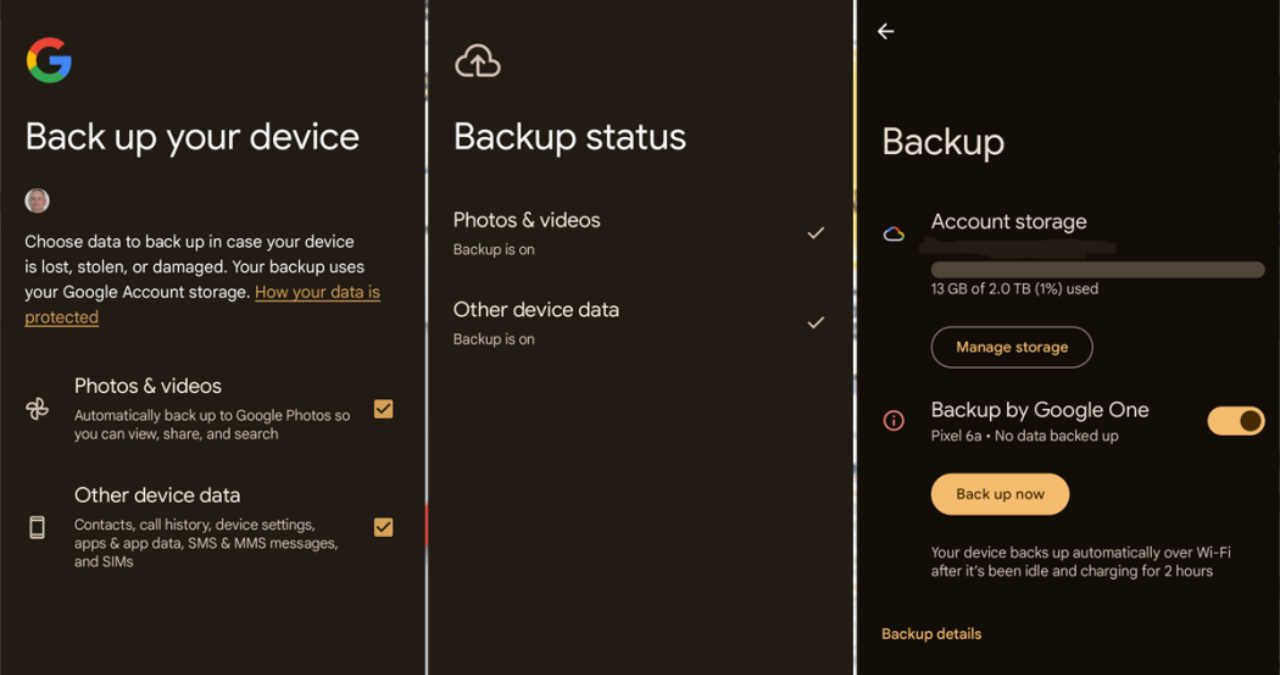
Pierderea telefonului sau defectarea sa bruscă reprezintă o dramă digitală majoră. Dacă pozele mai pot fi recuperate uneori, pierderea agendei telefonice te izolează complet de rețeaua ta de prieteni și de partenerii de afaceri. Prevenția este singura soluție viabilă.
În trecut, obișnuiam să salvăm numerele direct pe cartela SIM. Astăzi, această practică este periculoasă și ineficientă. Cartela SIM se poate arde, se poate pierde și are o memorie extrem de limitată, care nu permite salvarea de adrese de email sau poze de profil atașate contactelor.
Cea mai sigură și modernă metodă este stocarea numerelor tale direct în cloud-ul oferit de Google. Acest ghid strict tehnic te va învăța cum să folosești funcțiile oficiale de sincronizare ale sistemului de operare Android pentru a nu mai pierde niciun număr de telefon.
Recuperare universală: Avantajul major al salvării în contul Google este portabilitatea. Dacă îți cumperi mâine un telefon nou, indiferent de marca acestuia, agenda ta va apărea pe el în doar 10 secunde, imediat ce te loghezi cu adresa ta de Gmail.
Pasul 1: Activarea salvării automate din Setări
Procesul de backup pe Android este automatizat și lucrează invizibil în fundal. Totuși, trebuie să ne asigurăm că i-ai dat permisiunea de a face acest lucru. De multe ori, utilizatorii opresc aceste permisiuni din greșeală, în încercarea de a salva bateria.
Deschide meniul principal al telefonului tău și apasă pe pictograma în formă de roată dințată pentru a intra în Setări (Settings). Derulează lista în jos până găsești rubrica Google (Servicii Google / Google Services).
În meniul Google, apasă pe opțiunea Setări pentru aplicațiile Google (Settings for Google apps). Apoi, selectează secțiunea numită Sincronizare Agendă Google (Google Contacts sync). Aceasta este „inima” sistemului de backup.
Statusul sincronizării dispozitivului
În această pagină vei vedea două opțiuni principale. Apasă mai întâi pe Sincronizați contactele de pe dispozitiv (Also sync device contacts). Aici vei găsi un buton glisant.
Asigură-te că butonul Sincronizați și salvați automat contactele (Automatically back up & sync device contacts) este activat. Acum, telefonul te va întreba în ce cont de Google dorești să le salvezi, în cazul în care folosești mai multe adrese pe același aparat. Alege contul tău principal, pe care îl folosești cel mai des.
Pasul 2: Verificarea sincronizării contului principal
Pentru a avea o certitudine absolută că numerele au plecat din telefonul tău spre serverele sigure, trebuie să forțăm o verificare manuală a statusului de sincronizare a întregului cont.
Mergi din nou în Setări (Settings) și de această dată caută rubrica Conturi și backup (Accounts and backup) sau „Utilizatori și conturi”, în funcție de modelul telefonului tău (Samsung, Motorola, Xiaomi). Apasă pe Gestionare conturi (Manage accounts).
Vei vedea o listă cu toate aplicațiile (WhatsApp, Facebook etc.). Caută contul tău cu sigla Google și adresa ta de email. Apasă pe el, iar apoi apasă pe Sincronizare cont (Sync account).
Confirmarea vizuală a succesului
Pe ecran va apărea o listă detaliată cu elementele salvate (Calendar, Drive, Gmail). Caută linia pe care scrie Contacte (Contacts). Asigură-te că butonul din dreptul ei este activat.
Privește cu atenție sub cuvântul „Contacte”. Acolo va fi afișată data și ora exactă a ultimei sincronizări (ex: „Sincronizat ultima oară la 14:30”). Dacă vrei să salvezi acum un număr adăugat recent, apasă pe cele trei puncte din colțul ecranului și alege Sincronizați acum (Sync now).
Curățarea agendei înainte de backup
Cloud-ul este ca un dulap digital. Dacă pui în el documente dezordonate, le vei recupera tot dezordonate. O problemă frecventă pe sistemul Android este multiplicarea numerelor. Același contact poate apărea de trei ori dacă a fost salvat și pe SIM, și în telefon, și pe WhatsApp.
Înainte de a forța sincronizarea explicată la pașii anteriori, deschide aplicația ta nativă de Contacte. Deschide meniul aplicației și caută funcția Îmbinați și remediați (Merge & fix) sau „Gestionare contacte”.
Sistemul va scana automat agenda și îți va propune să unească numerele duplicate într-o singură intrare curată. Astfel, agenda pe care o salvezi pe internet va fi mult mai ușor de utilizat.
Cum îți vezi agenda de pe un calculator?
Cel mai bun mod de a testa dacă pașii din acest tutorial au funcționat este să verifici agenda de pe un cu totul alt dispozitiv, preferabil de pe un calculator sau laptop.
Deschide browserul web pe PC și accesează adresa contacts.google.com. Loghează-te cu exact aceeași adresă de email și aceeași parolă pe care le folosești pe telefonul tău mobil.
Dacă vezi lista ta completă de prieteni și numere de telefon pe ecranul monitorului, poți răsufla ușurat. Agenda ta este securizată la cel mai înalt nivel. Chiar dacă ești nevoit să cauți pe internet cum schimbi limba tastaturii pe noul tău telefon, nu va mai trebui niciodată să îi rogi pe prieteni să îți trimită din nou numerele lor pe Facebook.
Ce faci dacă agenda este prea mică sau parțială?
O confuzie majoră apare atunci când utilizatorii schimbă un telefon complet pe o platformă diferită. Dacă înainte aveai un iPhone și acum ai trecut la un dispozitiv cu Android (sau invers), procesul necesită atenție sporită la conturile pe care le setezi inițial.
Dacă vrei să eviți complicațiile, ai grijă să folosești și să deblochezi ecranul noului telefon cu același cont principal Google. Acel cont funcționează ca un buletin de identitate digital și universal între dispozitive.
Dacă decizi ulterior să te debarasezi de alte conturi inutile legate la aparat (cum ar fi aplicațiile de socializare) și procedezi la ștergerea definitivă a contului de Tinder, acest lucru nu îți va afecta niciodată agenda din ecosistemul Google. Ele sunt servere complet independente.
Întrebări Frecvente (FAQ)
Dacă șterg un număr din telefon, se șterge și din Google?
Da! Sincronizarea funcționează în ambele sensuri (în timp real). Dacă ștergi intenționat un contact din agenda telefonului, acesta va fi șters și din cloud la următoarea conexiune la internet. Dacă ai șters din greșeală, poți accesa contacts.google.com pe PC și folosi funcția „Anulați modificările” (Undo changes) pentru a da agenda înapoi în timp cu până la 30 de zile.
Numerele salvate pe cartela SIM sunt copiate automat?
Nu neapărat. Multe telefoane păstrează mediile de stocare separate. Pentru a fi sigur, intră în aplicația ta de Contacte, mergi la Setări (sau Gestionare Contacte) și folosește funcția „Importați contacte” de pe cartela SIM către contul tău Google. Doar așa se vor încărca în cloud.
Există o limită de contacte pe care le pot salva?
Google permite salvarea a până la 25.000 de contacte distincte pe un singur cont de Gmail. Spațiul ocupat de aceste date textuale este absolut nesemnificativ și nu îți va afecta cota de 15 GB gratuită alocată pentru poze (Google Photos) sau documente (Google Drive).
Surse de referință privind sistemele mobile:
- Centrul de asistență Google – Ghidurile oficiale privind exportul, sincronizarea și restaurarea contactelor din conturile gestionate de pe platforma Android.
Disclaimer: Interfața meniurilor din setările telefonului (ex: „Conturi” sau „Servicii Google”) poate arăta diferit în funcție de producătorul dispozitivului (Samsung OneUI, Xiaomi MIUI etc.) și versiunea de Android instalată. Procesul de bază și principiile de sincronizare rămân aceleași. Recomandăm realizarea sincronizării folosind o conexiune stabilă la o rețea WiFi.