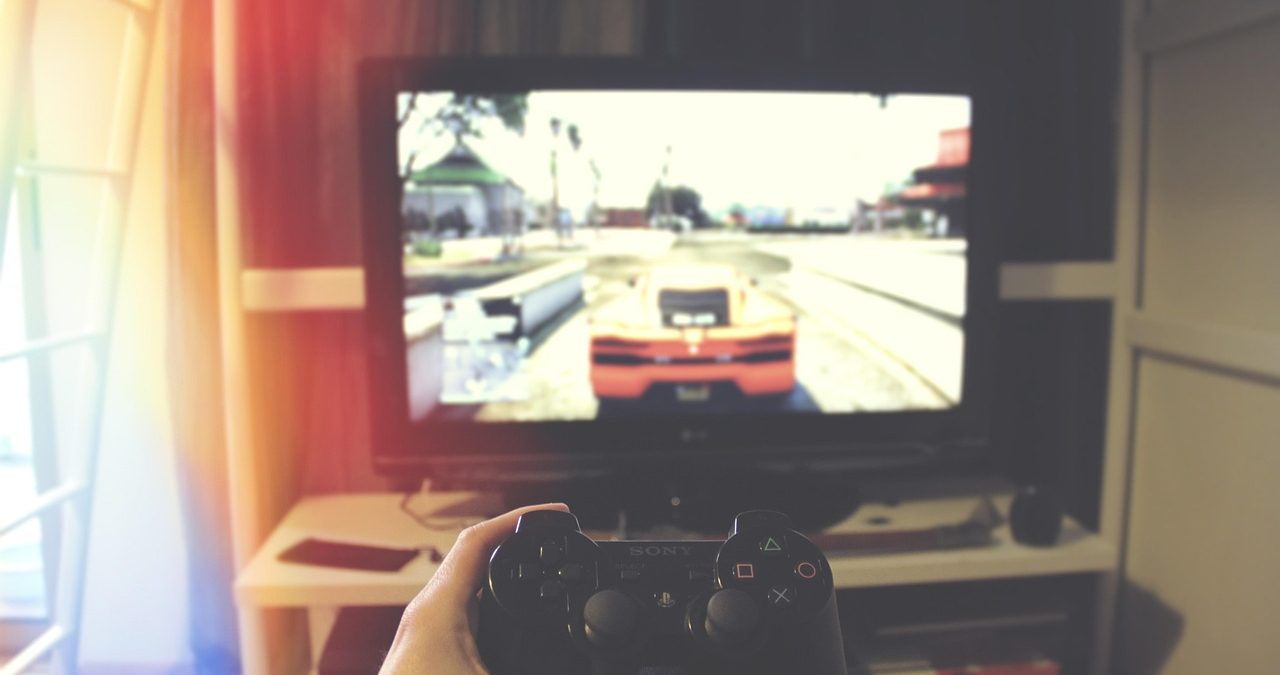
Ghid Complet 2026: Conectarea Controllerelor de Consolă la PC
Gaming-ul pe PC a evoluat spectaculos în ultimii ani. În aprilie 2026, granițele dintre console și calculatoare sunt aproape inexistente. Jucătorii caută precizia mouse-ului, dar și confortul unui controller ergonomic. Fie că preferi designul robust de la Xbox sau inovația tehnologică a DualSense, conectarea lor este simplă. Acest ghid îți explică pas cu pas cum să transformi experiența ta de joc.
Experiența mea de gamer: Folosesc ambele tipuri de controllere de peste un deceniu. Am observat că stabilitatea conexiunii depinde enorm de calitatea adaptorului Bluetooth. În 2026, recomand standardul Bluetooth 5.4 pentru latență minimă. Dacă simți un decalaj mic în Elden Ring sau noile titluri AAA, treci imediat pe cablu USB-C 4.0.
Cum conectezi un controller de Xbox la PC
Controllerele Xbox sunt considerate standardul de aur pentru Windows. Microsoft a creat un ecosistem perfect integrat. Majoritatea jocurilor recunosc automat butoanele Xbox fără configurări suplimentare. Ai la dispoziție trei metode principale de conectare.
Cea mai sigură metodă este prin cablu USB-C. Conectezi cablul la controller și apoi la un port liber al calculatorului. Windows 11 sau Windows 12 va instala automat driverele necesare. Este soluția ideală dacă vrei latență zero și nu vrei să porți grija bateriilor.
Conexiunea prin Bluetooth este cea mai populară. Apasă butonul Xbox pentru a porni controllerul. Ține apăsat butonul de împerechere din partea superioară timp de trei secunde. Pe PC, mergi la Setări, apoi la Bluetooth și Dispozitive. Selectează „Adăugare dispozitiv” și alege controllerul din listă. Totuși, dacă întâmpini erori de sistem în timpul procesului, poți încerca pornirea calculatorului în Safe Mode pentru a depana driverele Bluetooth conflictuale.
A treia metodă implică Adaptorul Wireless Xbox. Acesta folosește un protocol proprietar, nu Bluetooth. Este mult mai stabil și suportă până la opt controllere simultan. De asemenea, permite transmiterea sunetului prin mufa jack a controllerului, lucru care pe Bluetooth funcționează defectuos.
Conectarea controllerului PlayStation (DualSense și DualShock 4)
Controllerele Sony sunt apreciate pentru haptic feedback și triggere adaptive. Deși nu sunt native pentru Windows, suportul s-a îmbunătățit radical. În 2026, majoritatea jocurilor mari de pe Steam includ suport direct pentru DualSense.
Pentru a conecta un DualSense prin Bluetooth, trebuie să intri în modul de împerechere. Ține apăsat butonul „Create” (stânga sus) și butonul „PS” (centru) simultan. Bara luminoasă va începe să clipească intermitent. Accesează meniul Bluetooth de pe PC și finalizează asocierea. Dacă joci pe Steam, mergi la setările „Controller” și activează „PlayStation Configuration Support”.
Sfat de expert: Pentru a beneficia de funcțiile avansate precum feedback-ul haptic detaliat, trebuie să folosești o conexiune prin cablu. Tehnologia Bluetooth standard nu are lățimea de bandă necesară pentru toate datele senzoriale trimise de un DualSense în 2026.
Uneori, jocurile mai vechi nu recunosc controllerul PlayStation. În acest caz, utilitare precum DS4Windows sunt esențiale. Acestea „păcălesc” calculatorul, făcându-l să creadă că ai conectat un controller de Xbox. Instalarea unor astfel de aplicații necesită un sistem curat și bine întreținut. Înainte de a descărca pachete mari de jocuri sau utilitare, recomand verificarea stării de sănătate a stocării pentru a evita coruperea datelor.
Tabel Comparativ: Xbox vs PlayStation pe PC (Aprilie 2026)
| Caracteristică | Xbox Series Controller | PS5 DualSense |
|---|---|---|
| Configurare Nativă | Excelentă (Plug & Play) | Bună (Necesită Steam/DS4) |
| Conectivitate | Bluetooth / Wireless Adapter | Bluetooth / USB-C |
| Haptic Feedback | Standard (Vibrații) | Avansat (Triggere Adaptive) |
| Baterie | Baterii AA / Acumulator extern | Acumulator intern (Lithium) |
| Precizie Stick-uri | Asimetrice (Recomandat FPS) | Simetrice (Recomandat Platformer) |
Optimizarea performanței și probleme comune
Latența este inamicul oricărui gamer. Chiar și un milisecundă poate face diferența într-un meci competitiv. Pentru a reduce lag-ul, evită să ai prea multe dispozitive Bluetooth active simultan. Mouse-ul, tastatura și căștile wireless pot aglomera frecvența de 2.4 GHz.
Dacă folosești un laptop, s-ar putea ca touchpad-ul să te încurce în timpul sesiunilor intense de gaming. O soluție utilă este oprirea automată a touchpad-ului atunci când un periferic extern, cum este controllerul sau mouse-ul, este detectat. Acest mic truc previne atingerile accidentale care îți pot minimiza fereastra de joc.
Bateria este un alt aspect critic. Controllerul Xbox consumă destul de repede bateriile alcaline. Investește într-un kit de acumulatori dedicați. Pentru DualSense, autonomia a rămas o provocare și în 2026. Dezactivează difuzorul intern al controllerului și redu intensitatea LED-urilor din setările Steam pentru a câștiga aproximativ o oră de utilizare în plus.
Actualizarea firmware-ului este obligatorie. Microsoft oferă aplicația „Xbox Accessories” în Microsoft Store. Sony a lansat „Firmware updater for DualSense” special pentru utilizatorii de PC. Aceste actualizări rezolvă probleme de stabilitate și îmbunătățesc precizia senzorilor. Nu ignora aceste notificări, deoarece pot activa funcții noi în jocurile recent lansate.
Din experiență: Am observat că sesiunile lungi de noapte te pot face să uiți calculatorul pornit. Dacă știi că adormi des după ce termini un nivel, poți seta stingerea automată a calculatorului. Este o metodă excelentă de a proteja hardware-ul și de a economisi energie, mai ales în 2026 când sustenabilitatea este prioritară.
Utilizarea controllerelor în Cloud Gaming
Serviciile de Cloud Gaming precum GeForce Now sau Xbox Cloud au devenit extrem de populare. Acestea funcționează impecabil cu ambele tipuri de controllere. Totuși, conexiunea prin cablu este recomandată aici mai mult ca oricând. Cloud-ul adaugă deja o latență de rețea, iar adăugarea latenței Bluetooth poate face jocul injucabil. DualSense este surprinzător de bine suportat în versiunile web ale acestor servicii, oferind vibrații de bază chiar și fără drivere complexe.
Concluzii pentru viitorul gaming-ului pe PC
Alegerea între Xbox și PlayStation pe PC ține de preferința personală și de tipul de jocuri abordate. Xbox oferă o experiență fără bătăi de cap, fiind integrat direct în nucleul sistemului de operare. PlayStation oferă imersiune superioară prin tehnologii haptice, dar necesită puțin mai mult efort de configurare. Indiferent de alegere, în 2026, PC-ul rămâne platforma cea mai versatilă pentru orice pasionat de jocuri video.
Surse verificate Aprilie 2026: Documentația oficială Microsoft Gaming, Portalul de suport Sony Interactive Entertainment, Statistici hardware Steam Survey 2026.
Disclaimer: Acest articol are rol informativ. Utilizarea software-urilor de la terți (ca DS4Windows) se face pe propria răspundere. Asigurați-vă că descărcați utilitarele doar din surse oficiale pentru a evita programele malware.









