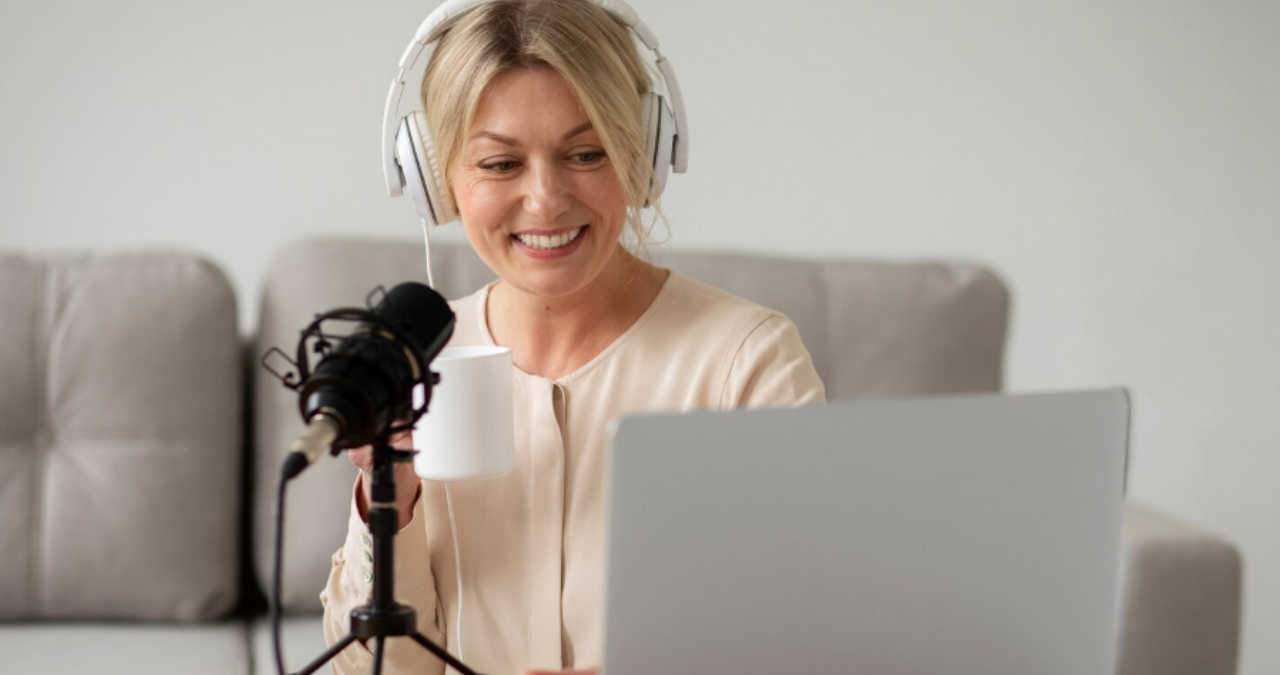
Ești la doar cinci minute de o ședință online crucială pe Zoom sau Microsoft Teams. Te conectezi la apel pentru a face ultimele teste și constați cu groază că nimeni nu te aude. Microfonul laptopului tău a încetat brusc să mai funcționeze, lăsându-te izolat de echipă.
Este o situație care generează instantaneu o panică uriașă. Totuși, te sfătuim să tragi aer în piept și să îți păstrezi calmul. În majoritatea covârșitoare a cazurilor, laptopul tău nu este stricat fizic, iar reparația durează doar câteva secunde.
De cele mai multe ori, problema provine din noile măsuri de securitate ale sistemului de operare Windows. Acest ghid te va ajuta să navighezi rapid prin setările native pentru a remedia defecțiunea și a reveni imediat la conferința ta video.
Nu descărca programe dubioase! În momente de panică, mulți utilizatori instalează utilitare terțe de reparare a sunetului. Evită-le complet. Soluțiile noastre folosesc exclusiv meniurile de control sigure și oficiale din interiorul sistemului tău Windows.
Verificarea permisiunilor de confidențialitate
Windows a devenit un sistem de operare extrem de atent cu datele tale personale. Pentru a preveni spionajul cibernetic, Microsoft a introdus un blocaj general. Sistemul poate tăia complet accesul oricărei aplicații la microfonul tău.
Acest blocaj de confidențialitate se activează uneori automat, imediat după o actualizare majoră de sistem. Tu vorbești în fața ecranului, ești perfect auzit în cameră, dar platforma de conferințe nu primește absolut niciun semnal digital.
Pentru a opri acest blocaj, trebuie să intrăm în centrul de confidențialitate al calculatorului tău. Nu ai nevoie de cunoștințe avansate de IT pentru a face acest lucru.
Cum activezi accesul general la microfon
Navigarea prin meniuri este extrem de intuitivă. Apasă pe butonul Start (pictograma Windows din stânga jos) și selectează Setări (pictograma în formă de roată dințată). Se va deschide panoul principal.
Mergi direct la secțiunea Confidențialitate (Privacy) sau „Confidențialitate și securitate” dacă folosești Windows 11. Pe partea stângă a ecranului, derulează în jos și dă click pe opțiunea Microfon (Microphone).
Aici vei găsi butonul salvator. Asigură-te că opțiunea Permiteți aplicațiilor să vă acceseze microfonul (Allow apps to access your microphone) este activată. Butonul glisant trebuie să fie mutat pe poziția „Activat”, devenind vizual de culoare albastră.
Acordarea permisiunilor specifice aplicațiilor
Activarea generală nu este întotdeauna suficientă pentru toate programele. Derulează exact aceeași pagină de setări mai jos, până când vezi o listă lungă cu toate aplicațiile instalate pe calculatorul tău.
Caută cu atenție aplicația de ședințe pe care o folosești în acel moment (Zoom, Skype, Teams sau Google Meet). Asigură-te că și butonul din dreptul ei este activat corespunzător. Fără acest pas, aplicația specifică va rămâne surdă la vocea ta.
Setările de volum și panoul de control
Dacă permisiunile de confidențialitate sunt deja acordate corect, trebuie să verificăm setările interne de volum. Este foarte posibil ca dispozitivul hardware să fie recunoscut de Windows, dar volumul său de captare să fie redus la zero.
Acest lucru se întâmplă incredibil de frecvent. Poate ai folosit anumite scurtături de pe tastatură în trecut și ai atins butoanele greșite din grabă. Remedierea se face direct din panoul de control al sunetului.
Ajustarea nivelului de intrare audio
Dă click dreapta pe pictograma mică în formă de difuzor. O găsești în colțul din dreapta jos al ecranului tău, chiar lângă ceasul sistemului. Din meniul care se ridică, selectează opțiunea Deschideți setările de sunet (Open Sound settings).
Pe pagina mare care se deschide, ignoră prima parte legată de boxe și coboară la rubrica numită Intrare (Input). Aici trebuie să alegi dispozitivul corect. Asigură-te că microfonul încorporat al laptopului tău (adesea numit „Microphone Array”) este selectat în lista derulantă.
Testarea și reglarea manuală a volumului
Imediat sub acea listă de selecție, vei vedea o bară vizuală animată numită „Testați-vă microfonul” (Test your microphone). Vorbește normal și clar în fața laptopului tău. Dacă acea bară se mișcă spre dreapta și se colorează pe măsură ce vorbești, înseamnă că hardware-ul funcționează.
Dacă bara stă pe loc, dă un simplu click pe Proprietăți dispozitiv (Device properties). Aici vei găsi un glisor dedicat strict volumului de captare. Trage acel glisor până la 100% și asigură-te cu strictețe că nu este bifată căsuța de „Fără sunet” (Mute).
Butoane fizice și conflicte hardware ascunse
Unele modele de laptopuri de business (în special seriile de la Lenovo, HP sau Dell) sunt construite cu măsuri suplimentare de protecție pentru mediul corporativ. Ele dispun de butoane fizice pe carcasă, dedicate exclusiv opririi microfonului și a camerei web.
Privește cu mare atenție pe rândul de sus al tastaturii tale (tastele funcționale F1 – F12). Caută o tastă care are desenat pe ea un microfon tăiat cu o linie oblică. Apasă simultan combinația Fn + tasta respectivă pentru a debloca fizic microfonul.
Adaptoarele și hub-urile USB externe
Poate te întrebi deseori ce faci dacă nu ai porturi USB libere suficiente pentru toate echipamentele și folosești un adaptor extern. Dispozitivele USB externe pot cauza interferențe grave în rutarea semnalului audio.
Windows-ul poate selecta din greșeală un alt echipament (cum ar fi o pereche de căști Bluetooth lăsate pornite prin sertar) drept microfon principal. Deconectează rapid orice hub USB, oprește Bluetooth-ul și verifică din nou lista de dispozitive de intrare în setări.
Actualizarea driverelor audio din Device Manager
Dacă niciunul dintre pașii de bază de mai sus nu a funcționat, ne îndreptăm atenția către „creierul” software al microfonului. Driverele corupte blochează absolut complet comunicarea între componenta fizică și sistemul de operare Windows.
Acest lucru se poate întâmpla după o închidere bruscă și forțată a laptopului. O pană de curent severă care îți provoacă eroarea de ecran albastru poate distruge iremediabil fișierele temporare vitale pentru placa ta de sunet integrată.
Reinstalarea inofensivă a componentelor defecte
Procesul de reparare a driverului este rapid și nu îți va șterge absolut niciun document personal de pe hard disk. Apasă simultan tastele Windows + X și alege din lista verticală opțiunea Device Manager (Manager dispozitive).
În lista tehnică ce apare, caută categoria Intrări și ieșiri audio (Audio inputs and outputs) și dă dublu-click pentru a o extinde. Dă click dreapta pe microfonul tău și alege cu încredere opțiunea Dezinstalare dispozitiv (Uninstall device).
Repornirea și salvarea configurației sistemului
După ce ai dezinstalat componenta problematică, închide absolut toate ferestrele deschise. Dă un simplu „Restart” (Repornire) laptopului din meniul de pornire. Nu da „Shut down”.
La următoarea pornire, Windows va detecta imediat lipsa driverului și îl va descărca și reinstala automat și curat de pe internet. Această metodă simplă rezolvă cele mai profunde blocaje. În plus, te poate salva și în situațiile anormale în care observi că bateria se descarcă repede din cauza unor erori constante ale driverelor aflate în fundal.
Testarea finală înainte de ședința online
Nu intra înapoi în ședința video de pe Zoom sau Teams fără să te asiguri în prealabil că totul este perfect funcțional. Nu vrei să te faci de râs testând microfonul orbește, direct pe colegii tăi de birou sau pe partenerii de afaceri.
Windows îți oferă o unealtă excelentă, integrată și complet gratuită. Apasă din nou pe meniul Start și caută aplicația nativă Voice Recorder (Înregistrare vocală). Deschide aplicația și apasă pe butonul mare și rotund de înregistrare.
Înregistrarea și verificarea clarității vocii
Vorbește fluent timp de aproximativ zece secunde, simulând un discurs. Apoi, oprește înregistrarea și ascultă cu atenție rezultatul. Dacă sunetul tău este clar, curat și nu are întreruperi deranjante, ești gata în sfârșit pentru conferința ta importantă.
Odată ce ai terminat cu succes ședința și ai luat toate notițele finale în Word, asigură-te că le trimiți echipei într-un format profesional și sigur. Este ideal să transformi documentul în PDF pentru a fi ușor de citit de către toți participanții, indiferent de dispozitivul pe care îl folosesc aceștia.
Întrebări Frecvente (FAQ)
Pot folosi microfonul de la o pereche de căști de telefon?
Da, desigur. Majoritatea laptopurilor moderne au o mufă jack tip „combo” (care acceptă atât ieșire audio, cât și intrare de microfon). Dacă introduci căștile cu fir de la smartphone, Windows le va recunoaște imediat și va folosi microfonul lor încorporat pe fir pentru o captare mult mai apropiată și o claritate sporită.
De ce se aude un ecou puternic când vorbesc?
Ecoul enervant apare atunci când microfonul laptopului captează simultan și sunetul care iese cu putere din propriile difuzoare. Sistemul intră într-o buclă de sunet. Soluția rapidă este să reduci drastic volumul difuzoarelor la 30-50% sau, și mai bine, să folosești o pereche simplă de căști în timpul ședinței.
Programele antivirus pot bloca microfonul laptopului?
Da, destul de frecvent. Anumite suite de securitate foarte agresive (precum modulele avansate de la Kaspersky, Bitdefender sau Norton) au setări speciale pentru protecția camerei web și a microfonului împotriva hackerilor. Verifică cu atenție setările antivirusului tău pentru a te asigura că modulul său de intimitate nu a tăiat accesul aplicației de ședințe la microfon.
Surse de referință privind hardware-ul și sistemul de operare:
- Baza de cunoștințe (Knowledge Base) oficială a Microsoft privind depanarea problemelor audio, permisiunile de confidențialitate și reinstalarea componentelor hardware în Windows 10 și 11.
Disclaimer: Sfaturile tehnice detaliate în acest ghid reprezintă proceduri de depanare software standard și inofensive, bazate exclusiv pe utilitarele native ale sistemului Windows. Nu ne asumăm răspunderea pentru defecțiunile fizice ale echipamentelor (ex: microfoane arse sau scurtcircuitate). Pentru probleme hardware persistente, vă recomandăm să contactați un service IT autorizat pentru marca laptopului dumneavoastră.









