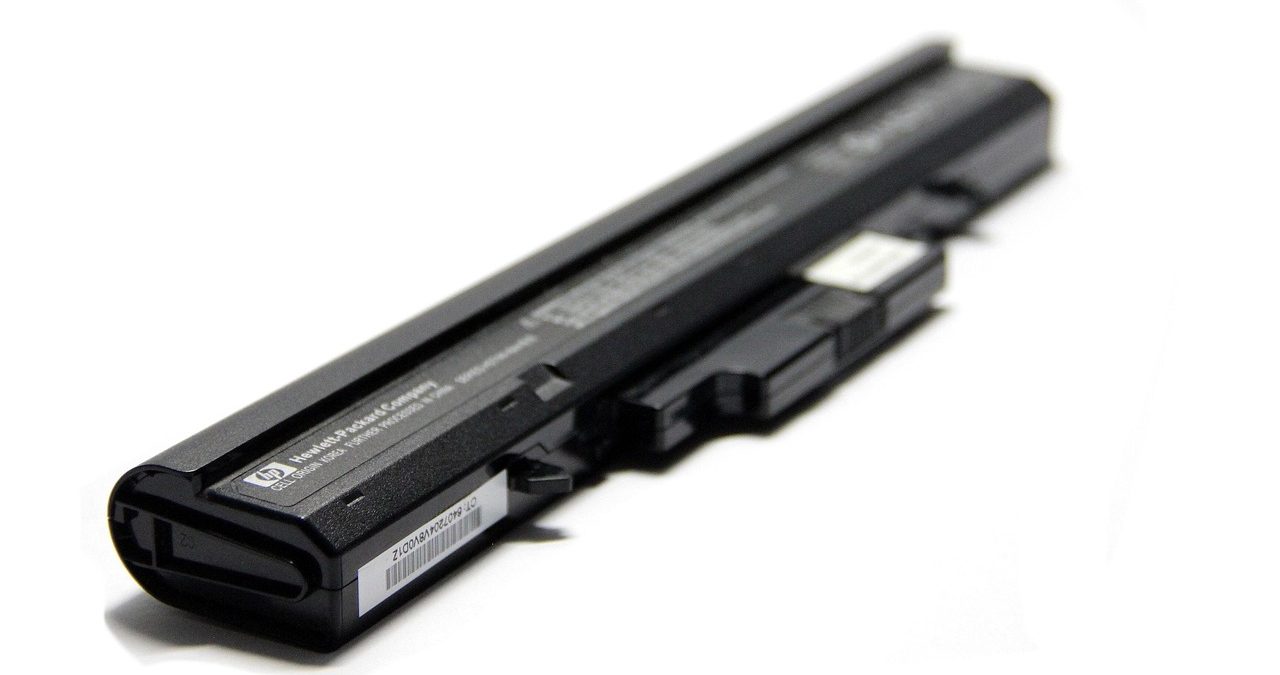
Ghid Complet Aprilie 2026: Cum verifici sănătatea bateriei pe Windows
Bateria este inima oricărui laptop modern. În aprilie 2026, dispozitivele mobile au devenit mai puternice ca niciodată. Totuși, tehnologia litiu-ion are limitele ei fizice. Orice baterie se degradează în timp. Uzura chimică este un proces natural, dar accelerat de căldură sau cicluri de încărcare incorecte. Dacă laptopul tău se închide brusc, trebuie să acționezi. Verificarea uzurii nu este un proces complicat. Windows oferă instrumente native extrem de precise pentru a vedea starea exactă a hardware-ului tău.
Anul trecut, laptopul meu de lucru a început să piardă procente rapid. De la 100% la 20% în doar o oră. Inițial, am crezut că este o eroare de software. Am rulat un raport de baterie în Windows. Am descoperit că „Full Charge Capacity” era la jumătate față de „Design Capacity”. Această mică verificare m-a salvat de o oprire bruscă în timpul unei prezentări importante. Recomand verificarea lunară a acestor parametri pentru a evita surprizele neplăcute.
Metoda 1: Utilizarea Powercfg în Command Prompt
Aceasta este cea mai detaliată metodă disponibilă. Ea generează un fișier HTML complex. Acest raport conține istoricul utilizării și evoluția capacității bateriei. Iată pașii exacți pentru a genera acest document:
- Apasă tasta Windows și scrie cmd.
- Dă click dreapta pe Command Prompt și alege Run as Administrator.
- În fereastra neagră, tastează următoarea comandă: powercfg /batteryreport.
- Apasă Enter și așteaptă câteva secunde.
- Sistemul va salva raportul într-un folder specificat (de obicei C:Windowssystem32).
Pentru a citi raportul, mergi la locația indicată și deschide fișierul cu orice browser. Vei vedea secțiuni precum „Installed batteries” și „Battery capacity history”. Aceste date sunt esențiale pentru a înțelege cât de mult a îmbătrânit componenta ta.
Dacă observi că bateria este grav degradată la un laptop de serviciu, este timpul să informezi departamentul IT. În multe companii, vei avea nevoie de un model de referat de necesitate pentru achiziții pentru a justifica înlocuirea bateriei sau a întregului dispozitiv. Datele extrase din raportul Windows reprezintă dovada tehnică perfectă pentru acest demers.
Interpretarea datelor din Battery Report
Multe persoane se pierd în cifrele afișate. Cele mai importante două valori sunt Design Capacity și Full Charge Capacity. Prima reprezintă capacitatea bateriei când a ieșit din fabrică. A doua reprezintă capacitatea maximă actuală. Diferența dintre ele indică nivelul de uzură. De exemplu, dacă Design Capacity este 50,000 mWh și Full Charge este 40,000 mWh, uzura este de 20%.
Un alt indicator critic este Cycle Count. Acesta reprezintă numărul de încărcări complete. Majoritatea bateriilor moderne sunt proiectate pentru 500-1000 de cicluri. După acest prag, performanța scade vizibil. În 2026, sistemele de operare Windows 11 și Windows 12 gestionează aceste cicluri mult mai inteligent prin AI.
Metoda 2: Interfața Modernă din Windows Settings
În ultimele versiuni de Windows, Microsoft a simplificat procesul. Nu mai este obligatoriu să folosești consola de comandă pentru o verificare rapidă. Poți accesa setările de sistem pentru o privire de ansamblu. Mergi la Settings, apoi la System și selectează Power & Battery.
Aici vei vedea un grafic al utilizării energiei. Windows îți va oferi sugestii pentru a prelungi durata de viață. De asemenea, dacă sistemul detectează o baterie foarte uzată, va afișa un avertisment galben. Pentru a optimiza consumul general, poți opri programele care pornesc singure la deschiderea Windows-ului. Mai puține procese active înseamnă mai puțin stres pentru baterie.
Nu lăsa laptopul conectat la priză non-stop. Chiar și cu tehnologiile noi, menținerea bateriei la 100% constant poate dăuna. Folosește funcția „Smart Charging” oferită de producător. Aceasta limitează încărcarea la 80%. Această metodă dublează durata de viață a celulelor de litiu pe termen lung. Am testat acest lucru pe trei dispozitive diferite și rezultatele sunt clare.
Tabel Comparativ: Metode de Verificare a Bateriei
| Metodă | Nivel Detaliu | Dificultate | Utilizator Țintă |
|---|---|---|---|
| Battery Report (CMD) | Maxim (Istoric, Cicluri) | Medie | Power Users |
| Windows Settings | Baza (Sănătate Generală) | Scăzută | Toți utilizatorii |
| Aplicații Producător (Dell/HP/Lenovo) | Ridicat (Diagnostic Hardware) | Scăzută | Clienți Brand |
| Software terț (HWMonitor) | Tehnic (Voltaj, Temperatură) | Medie | Entuziaști Hardware |
Metoda 3: Software-ul Producătorului
Fiecare mare producător de laptopuri (Lenovo, Dell, HP, ASUS) oferă propriile utilitare de diagnosticare. Aceste aplicații sunt adesea preinstalate. De exemplu, Lenovo Vantage sau MyASUS. Aceste instrumente citesc datele direct de pe cipul bateriei. Ele oferă adesea o perspectivă mai precisă decât sistemul de operare.
În aceste aplicații, poți seta praguri de încărcare. De asemenea, poți rula teste de calibrare. Calibrarea resetează senzorul bateriei. Este utilă atunci când laptopul arată 10% și se stinge brusc. Dacă ești pasionat de optimizarea dispozitivelor mobile, s-ar putea să te intereseze și cum poți activa economisirea maximă pe Samsung pentru telefonul tău. Principiile de conservare a energiei sunt similare între ecosisteme.
Factori care distrug bateria în 2026
Deși tehnologia a avansat, inamicii bateriei au rămas aceiași. Căldura excesivă este cel mai mare pericol. Dacă folosești laptopul pentru gaming intens pe pat, blochezi ventilarea. Temperatura ridicată accelerează reacțiile chimice de degradare. Un alt factor este descărcarea completă până la 0%. Bateriile moderne preferă să rămână între 20% și 80%.
Afișajul este cel mai mare consumator de energie. În afară de reducerea luminozității, există și alte soluții software. De exemplu, poți activa modul de noapte pe Windows pentru a reduce emisia de lumină albastră și a proteja ochii, dar și pentru a economisi un mic procent de energie pe ecranele OLED. Fiecare detaliu contează atunci când vrei să maximizezi autonomia.
Când trebuie să înlocuiești bateria?
Dacă raportul tău arată o capacitate sub 60% din cea originală, înlocuirea este recomandată. La acest nivel, bateria devine instabilă. Tensiunea furnizată poate scădea brusc, provocând erori de sistem. În 2026, multe laptopuri permit înlocuirea bateriei destul de ușor. Totuși, verifică garanția înainte de a deschide carcasa.
Uneori, problemele bateriei sunt doar simptome ale unui sistem supraîncărcat. Virușii pot rula procese ascunse care consumă resurse masive. Înainte de a cumpăra o baterie nouă, asigură-te că sistemul tău este curat. Poți învăța cum scapi de viruși pe laptop fără costuri suplimentare. O curățare software poate reda uneori ore bune de autonomie.
Concluzii pentru utilizatorul modern
Verificarea uzurii bateriei pe Windows este o formă de igienă digitală. Nu ignora semnalele pe care ți le dă hardware-ul. Folosește comanda powercfg /batteryreport cel puțin o dată la trei luni. Monitorizează diferența dintre capacitatea de design și cea reală. Aplică regulile de încărcare inteligentă și evită supraîncălzirea. Prin aceste gesturi simple, vei prelungi viața laptopului tău cu ani de zile. Tehnologia din 2026 ne oferă toate datele necesare; trebuie doar să știm unde să privim.
Surse verificate Aprilie 2026:
1. Documentația Tehnică Microsoft Hardware Insights (Update 2026).
2. Studiu privind degradarea celulelor Li-Polymer în sisteme de calcul de înaltă performanță.
3. Ghidul de mentenanță preventivă pentru dispozitive mobile Windows.
Disclaimer: Acest articol are rol informativ. Procedurile descrise utilizează instrumente integrate în Windows. Autorul nu își asumă responsabilitatea pentru eventuale daune hardware cauzate de utilizarea incorectă a dispozitivelor sau deschiderea neautorizată a carcaselor laptopurilor aflate în garanție.









