Ești într-o sală de așteptare liniștită, deschizi Facebook-ul ca să vezi ce mai fac prietenii tăi și brusc, un clip video pornește la volum maxim. Este o situație stânjenitoare pe care majoritatea utilizatorilor de smartphone-uri au experimentat-o cel puțin o dată.
Funcția de redare automată (Autoplay) este concepută pentru a te ține cât mai mult timp captiv în aplicație. Deși poate fi utilă când te afli singur acasă, în locurile publice această agresiune sonoră îți încalcă brusc nevoia de liniște și intimitate.
Soluția la această problemă este pur operațională și necesită doar câteva secunde din timpul tău. În acest ghid vom ajusta setările media direct din interiorul aplicației tale. Vei învăța cum să blochezi complet acest comportament implicit și enervant.
Economie masivă la internet: Dincolo de confortul auditiv, oprirea videoclipurilor îți protejează direct portofelul. Clipurile care rulează singure în fundal consumă cantități uriașe de date mobile. Blocarea lor îți va prelungi semnificativ traficul de internet inclus în abonament.
Impactul negativ al funcției Autoplay
Aglomerația vizuală și sonoră nu este singurul dezavantaj al acestei funcții agresive. Încărcarea constantă a zeci de videoclipuri în timp ce tu doar derulezi (scroll) rapid pagina de pornire suprasolicită procesorul telefonului tău mobil.
Dacă ai observat de multe ori cum bateria se descarcă repede atunci când petreci timp pe rețelele sociale, funcția Autoplay este principalul vinovat. Telefonul tău muncește din greu pentru a descărca și randa imagini în mișcare pe care tu nici măcar nu apuci să le privești atent.
Mai mult, redarea automată te poate expune brusc la un conținut sensibil sau violent pe care altfel ai fi ales să nu dai click. Preluarea controlului asupra propriului ecran este esențială pentru o igienă digitală corectă.
Pasul 1: Oprirea redării automate pe telefonul mobil
Pentru a face liniște în aplicația ta, trebuie să navigăm prin meniul de confidențialitate. Deschide aplicația Facebook pe telefonul tău (indiferent dacă folosești un aparat cu Android sau un iPhone) și urmărește pașii de mai jos.
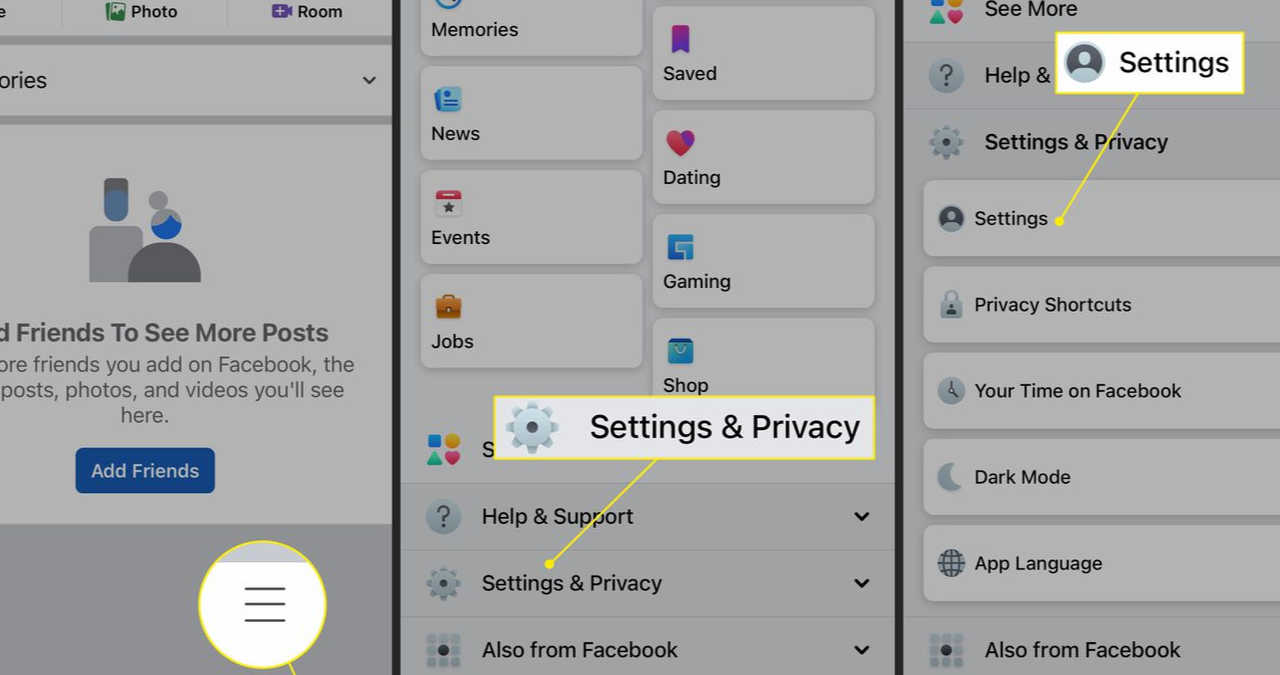
Privește în colțul din dreapta sus (sau dreapta jos pe iOS) și apasă pe pictograma cu fotografia ta de profil și cele trei linii orizontale (Meniu). Derulează pagina în jos până găsești rubrica Setări și confidențialitate (Settings & Privacy) și apasă pe ea pentru a o extinde. Apoi, apasă pe Setări (Settings).
Accesarea secțiunii de Conținut Media
Odată ajuns în panoul principal de setări, caută zona dedicată preferințelor tale personale. Aici vei găsi o rubrică numită simplu Conținut media (Media). Apasă pe ea cu încredere.
Pe ecranul nou deschis, vei vedea imediat secțiunea intitulată Redare automată (Autoplay). Aici ai la dispoziție trei variante clare. Pentru a bloca definitiv orice videoclip, bifează ultima opțiune: Nu reda niciodată automat clipurile video (Never Autoplay Videos).
Alternativa inteligentă: Redare exclusiv pe WiFi
Dacă totuși îți place ca videoclipurile să pornească singure, dar te îngrijorează exclusiv consumul facturii de internet mobil, platforma îți oferă un compromis tehnic excelent.
În același meniu descris la pasul anterior, în loc să blochezi total funcția, poți bifa opțiunea de mijloc: Doar la conexiunile Wi-Fi (On Wi-Fi Connections Only). Ce face mai exact această setare?
Când ești pe stradă, pe rețeaua 4G sau 5G a operatorului, clipurile vor rămâne statice (înghețate). Când ajungi acasă sau la birou, aparatul se conectează la rețeaua wireless, iar clipurile vor începe din nou să ruleze automat. Acesta este echilibrul perfect între divertisment și economia de date.
Pasul 2: Dezactivarea funcției pe Laptop / PC
Un detaliu tehnic pe care platforma nu ți-l comunică clar este lipsa sincronizării. Setările pe care tocmai le-ai făcut pe telefonul mobil se aplică strict acelei aplicații. Dacă te loghezi de pe calculator, clipurile vor continua să ruleze automat și să facă zgomot pe monitorul tău.
Pentru a opri Autoplay-ul și pe varianta desktop (din browserul web), loghează-te în contul tău de pe un laptop. Dă click pe fotografia ta de profil din colțul din dreapta sus și selectează Setări și confidențialitate -> Setări.
Meniul Video din browser
În meniul vertical din partea stângă a ecranului, derulează până la capătul de jos. Acolo vei găsi opțiunea Video. Dă click pe ea pentru a deschide panoul de control media.
În mijlocul ecranului vei vedea linia „Redare automată a clipurilor video” (Auto-Play Videos). În dreapta ei există un buton gri. Dă click pe acel buton și schimbă starea din Activat (Implicit) în Dezactivat (Off).
Acum, indiferent de pe ce dispozitiv alegi să navighezi, rețeaua socială va respecta liniștea ta. Orice ajustare a acestor detalii, la fel ca decizia majoră de ștergere a contului de Facebook, îți readuce controlul asupra modului în care tehnologia îți influențează timpul liber.
Întrebări Frecvente (FAQ)
Dezactivarea Autoplay oprește și sunetul clipurilor la care dau click?
Nu. Când oprești redarea automată, previi doar pornirea lor necontrolată din timpul derulării paginii. Dacă ești interesat de un videoclip și dai click manual pe el cu degetul sau cu mouse-ul, acesta va porni normal, redând inclusiv componenta sa sonoră.
Această setare afectează și clipurile video din Reals sau Stories?
Setarea de oprire a redării automate se aplică strict la clipurile video lungi din fluxul tău principal de știri (News Feed) și la videoclipurile sponsorizate (Reclame). Formatul scurt, cum ar fi Reels sau secțiunea de Stories, va continua să ruleze continuu atunci când intri intenționat în acele secțiuni dedicate.
De ce clipurile pornesc automat deși am bifat oprirea lor?
Dacă aplicația ta Facebook a primit o actualizare majoră din partea dezvoltatorilor sau dacă ai șters recent memoria temporară (Cache) a telefonului, există posibilitatea rară ca permisiunile să fie resetate la cele din fabrică. Refă pașii din acest ghid pentru a aplica din nou blocajul pe dispozitivul tău.
Surse de referință privind setările rețelelor sociale:
- Documentația de asistență a platformei Meta (Facebook Help Center) privind gestionarea preferințelor pentru conținutul media, economisirea datelor celulare și confidențialitatea utilizatorilor.
Disclaimer: Interfața aplicației mobile și denumirea exactă a opțiunilor pot suferi modificări de design în funcție de actualizările regulate lansate de compania Meta. Setările de rețea se aplică la nivel de dispozitiv și necesită ajustare separată pe fiecare aparat (telefon, tabletă, laptop) de pe care accesați platforma.








