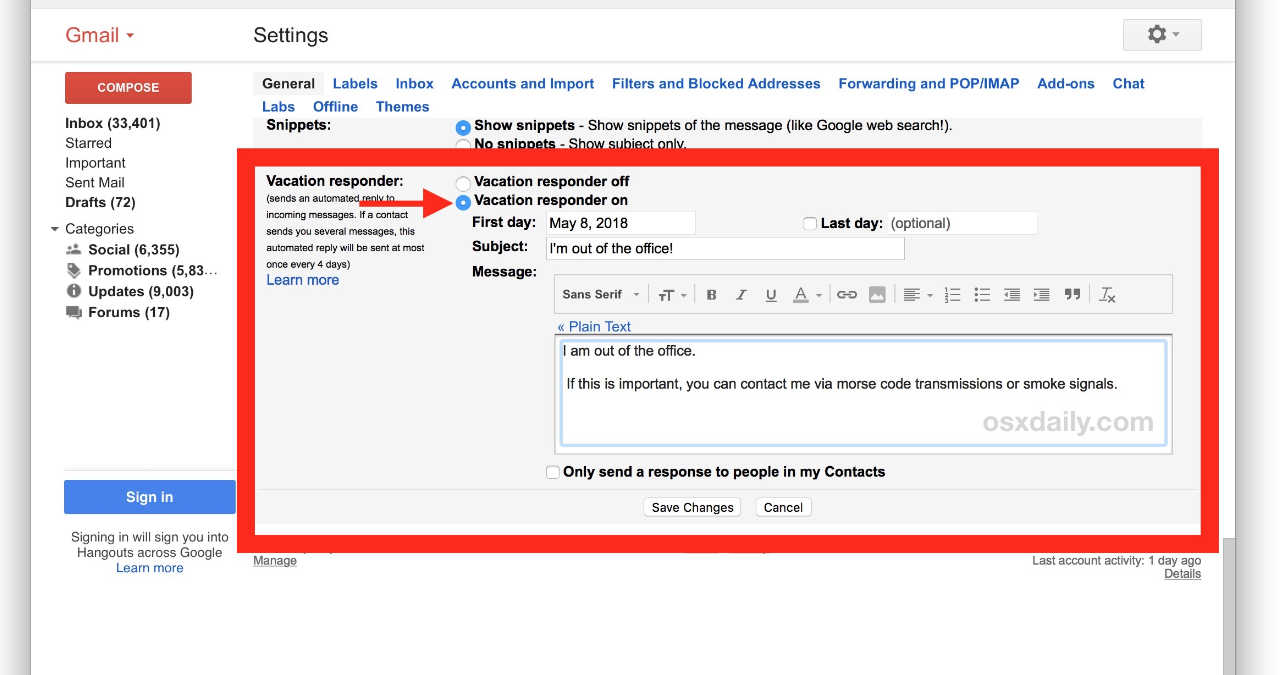
Vacanța ta se apropie cu pași foarte repezi. Bagajele sunt deja pregătite lângă ușa de la intrare. Biletele de avion sunt cumpărate și confirmate cu succes. Mai ai un singur lucru important de rezolvat la birou. Trebuie să îți anunți colegii de această plecare. Clienții tăi trebuie să știe că ești indisponibil temporar.
Nu poți lăsa emailurile importante fără niciun fel de răspuns. Oamenii așteaptă reacții rapide în mediul de afaceri. O căsuță poștală complet nesupravegheată poate crea o panică inutilă. Partenerii de afaceri pot crede că îi ignori intenționat. Nu lăsa loc pentru astfel de neînțelegeri dăunătoare profesional.
După ce ai lăsat acea cerere concediu de odihnă pe biroul managerului, pregătește comunicarea digitală. Un mesaj automat de vacanță arată mult profesionalism. Oamenii vor afla imediat data exactă a întoarcerii tale. Își vor ajusta așteptările în funcție de această informație.
Dacă folosești un laptop de serviciu, respectă procedurile interne. Semnează rapid un proces verbal de predare cu colegul tău de departament. Astfel, tu vei pleca complet liniștit și fără griji acasă. Te vei bucura de o deconectare totală în zilele libere.
Nu necesită aprobare specială: Funcția de răspuns automat (Out of Office) este integrată nativ în orice cont gratuit sau corporate. Procedura implică doar completarea unui simplu formular digital. O găsești direct în interiorul căsuței tale poștale. Nu modifică parole și nu atinge absolut deloc setările tale de securitate.
De ce este esențial acest mesaj automat?
Mesajul „Out of Office” previne absolut orice confuzie la locul de muncă. El setează granițe sănătoase pentru timpul tău personal. Nimeni nu te va suna exasperat să ceară un răspuns urgent. Expeditorul va înțelege imediat motivul tăcerii tale.
Această funcție te ajută să îți protejezi sănătatea mentală. Nu vei mai simți nevoia să verifici telefonul pe plajă. Te vei relaxa știind că programul a preluat sarcina comunicării. Aceasta este o funcție vitală pentru igiena ta digitală zilnică.
Află cum să activezi această opțiune absolut banală din setări. Durează doar două minute din timpul tău prețios. O poți face în ultima ta zi de lucru oficială. Asigură-te că pleci cu totul rezolvat din clădire.
Pasul 1: Accesarea setărilor în browserul web
Deschide browserul tău web preferat pe calculatorul de lucru. Loghează-te în contul tău personal sau profesional de Gmail. Privește foarte atent în colțul din dreapta sus al ecranului tău. Acolo vei vedea o pictogramă în formă de roată dințată.
Această pictogramă reprezintă meniul principal de Setări (Settings). Dă un singur click stânga pe acea roată dințată mică. Un panou lateral îngust se va deschide imediat pe monitorul tău. Acest panou conține niște opțiuni vizuale rapide.
Caută butonul numit „Vezi toate setările” (See all settings). Acesta este scris de obicei cu text albastru clar. Apasă cu încredere pe el pentru a avansa. Vei fi direcționat automat către o pagină complet nouă și detaliată.
Pasul 2: Găsirea meniului pentru vacanță
Această pagină nouă conține absolut toate opțiunile căsuței tale. Asigură-te că te afli pe prima filă de sus. Această filă poartă denumirea oficială „General”. Rămâi pe această pagină principală pe tot parcursul procesului nostru.
Acum folosește pur și simplu rotița de la mouse-ul tău. Derulează pagina până la cel mai de jos punct posibil. Acolo se află secțiunea mult dorită de noi astăzi. Ea se numește „Răspuns automat” (Vacation responder).
În mod implicit, această funcție este complet oprită de sistem. Tu trebuie să o pornești manual pentru a funcționa. Bifează căsuța rotundă numită „Activează răspunsul automat” (Vacation responder on). Acum toate opțiunile de completare vor deveni brusc vizibile.
Pasul 3: Configurarea datelor calendaristice
Sistemul trebuie să știe exact când să înceapă trimiterea mesajelor. Trebuie să selectezi prima zi a vacanței tale oficiale. Dă click pe calendarul mic din dreptul textului „Prima zi” (First day).
Alege data la care începi concediul tău legal de odihnă. Sistemul Google îți permite să setezi inclusiv o ultimă zi. Este foarte recomandat să folosești și această opțiune inteligentă. Bifează căsuța „Ultima zi” (Last day) pentru a o activa.
Selectează data exactă la care revii fizic la birou. Funcția se va opri automat în acea dimineață setată. Nu va trebui să îți amintești tu să o oprești manual. Vei reîncepe munca fără stresul setărilor tehnice uitate active.
Pasul 4: Formularea subiectului și a textului
Urmează completarea subiectului pentru emailul tău automat general. Fii foarte clar și extrem de concis în această căsuță. Scrie un subiect de tipul „Concediu de odihnă” sau „Out of Office”. Poți adăuga direct perioada: „Indisponibil 1-10 August”.
Treci apoi la corpul principal al mesajului tău text. Aici trebuie să dai dovadă de politețe maximă față de clienți. Scrie un text foarte clar, scurt și extrem de informativ. La fel cum te asiguri că pui diacritice în Word la rapoarte, fă-o și aici.
Verifică de două ori ortografia cuvintelor tale înainte de salvare. Un mesaj oficial trebuie să fie scris absolut impecabil gramatical. Lipsa diacriticelor poate lăsa o impresie puternică de superficialitate colegilor tăi de breaslă.
Ce trebuie să conțină mesajul perfect?
Salută respectuos expeditorul încă din prima propoziție a emailului. Mulțumește-i sincer pentru mesajul trimis pe adresa ta de muncă. Menționează clar că nu ai deloc acces la conexiunea de internet. Nu lăsa loc de interpretări sau speranțe false.
Oferă o dată fermă la care vei putea citi mesajele noi. Nu promite niciodată că vei verifica emailul seara din vacanță. Acest lucru anulează complet scopul deconectării tale mentale totale. Dacă faci promisiuni, vei fi deranjat în mod constant zilnic.
Ce se întâmplă în caz de urgență majoră la firmă? Clienții tăi trebuie să aibă mereu o opțiune clară de rezervă. Lasă adresa de email a unui coleg disponibil din departamentul tău. Trece și numărul lui de telefon în acel mesaj automat.
Asigură-te că ai cerut ferm permisiunea colegului tău înainte. Nu îi aglomera căsuța poștală fără acordul său prealabil discutat. Pentru proceduri complexe, poți să transformi documentul în PDF și să îl trimiți echipei înainte. Astfel, ei se vor descurca excelent și singuri.
Exemple de mesaje profesionale
Poți folosi acest șablon formal pentru contactele din afara companiei: „Vă mulțumesc pentru mesaj. Sunt plecat din birou în perioada 1-10 August. Nu am acces la acest cont de email temporar. Pentru urgențe, vă rog să îl contactați pe colegul meu. Adresa lui este office@companie.ro. Voi răspunde imediat după întoarcerea mea la birou. Vă doresc o zi excelentă în continuare.”
Pentru o abordare puțin mai relaxată, folosește acest text: „Salutare și mulțumesc mult pentru email. Momentan sunt într-o vacanță binemeritată cu familia. Îmi încarc bateriile complet până pe data de 10 August. Promit să citesc mesajul tău imediat ce revin. Sper să ne auzim cu bine curând. Toate cele bune!”
Pasul 5: Selectarea destinatarilor și salvarea
Google îți oferă o setare excepțională de securitate și confidențialitate internă. Sub caseta mare de text există două mici opțiuni bifabile. Prima este „Trimite un răspuns numai persoanelor din Agendă” (Contacts only). A doua este specifică doar firmelor care folosesc domeniul corporativ.
Dacă bifezi prima opțiune amintită, eviți mesajele către persoane complet necunoscute. Spammerii rău intenționați nu vor afla că ești plecat din oraș. Dacă ești într-o corporație mare, limitează mesajul strict la colegi. Aceasta este o practică excelentă de siguranță la locul de muncă modern.
Ai terminat de configurat absolut toate detaliile tehnice necesare azi. Nu părăsi această pagină web fără să salvezi munca depusă. Privește în partea de jos a ecranului tău luminos. Există un buton mare și foarte vizibil acolo.
Pe acel buton scrie clar „Salvează modificările” (Save changes). Apasă ferm pe el cu ajutorul mouse-ului tău optic. Fereastra se va închide automat și te va duce înapoi. Mesajul tău de vacanță este acum complet activat și funcțional.
Cum setezi mesajul direct de pe telefonul mobil
Ai uitat să pui mesajul de la birou vineri după-amiaza? Ești deja pe drum spre mare sau munte? Nu este nicio problemă gravă, se rezolvă extrem de rapid. O poți face și din mișcare folosind aplicația de smartphone.
Deschide aplicația nativă Gmail pe telefonul tău Android sau iPhone. Apasă pe cele trei linii orizontale din colțul stânga sus. Derulează meniul lateral până la capătul cel mai de jos. Apasă pe opțiunea Setări din acea listă lungă verticală.
Alege contul tău de email dorit pentru această modificare rapidă. Caută rubrica denumită „Răspuns automat” și apasă direct pe ea. Activează butonul glisant superior aflat în partea dreaptă a ecranului. Completează datele calendaristice și textul exact la fel ca pe laptop.
Apasă pe butonul de salvare din colțul dreapta sus. Funcția se va sincroniza imediat cu serverul central de la Google. Contul tău este acum complet protejat de avalanșa de emailuri nesolicitate.
Ce faci când te întorci la muncă?
Concediul tău perfect s-a terminat și ai revenit cu forțe proaspete. Cum oprești acest mesaj automat să se mai trimită partenerilor? Dacă ai setat o dată clară de final, el s-a oprit singur. Nu mai ai absolut nimic tehnic de făcut suplimentar.
Dacă ai omis să pui o ultimă zi clară, oprește-l manual. Deschide Gmail pe calculatorul tău personal sau cel de birou. Vei vedea un banner galben uriaș în partea de sus. Acel banner util îți amintește că mesajul automat încă rulează silențios.
Pe acel banner galben există un buton denumit „Oprește acum” (End now). Apasă pe acel text și căsuța ta redevine una absolut normală. Odată ce ai apăsat pe el, totul revine la starea inițială. Clienții tăi nu vor mai primi acel mesaj automat deloc.
Întrebări Frecvente (FAQ)
Primesc răspuns automat cei care trimit mai multe emailuri?
Nu trebuie să îți faci griji pentru acest aspect enervant. Gmail este extrem de inteligent și previne aglomerarea nedorită cu spam. Sistemul trimite mesajul automat o singură dată la 4 zile pentru aceeași persoană. Expeditorul insistent nu va primi zilnic zeci de mesaje identice de la tine.
Răspunsul automat funcționează pentru newslettere și reclame promoționale?
Poți sta complet liniștit și în această privință tehnică. Gmail detectează automat mesajele trimise în masă de către companii. Serverul inteligent nu va trimite răspunsuri de vacanță către newsletterele tale preferate. Funcția este concepută să răspundă exclusiv emailurilor trimise manual de alte persoane reale.
Pot folosi o poză sau un logo corporativ în acest mesaj?
Da, editorul de text din acea secțiune este destul de complex și versatil. El permite formatarea textului cu fonturi îngroșate (bold) și adăugarea de liste cu buline. Poți insera fără probleme și o imagine sau un logo folosind butonul specific din bara sa de unelte superioară.
Surse de referință privind aplicațiile de productivitate:
- Ghidurile oficiale din centrul de asistență Google Workspace (Google Help). Acestea explică setarea răspunsurilor automate, gestionarea contactelor și optimizarea comunicării asincrone în perioada concediilor legale de odihnă.
Disclaimer: Interfața vizuală a platformei Gmail poate suferi modificări minore de design periodic. Aceste schimbări depind de actualizările globale lansate de compania Google pentru utilizatorii de internet. Modul de funcționare și regulile de siguranță descrise rămân general valabile pentru toate conturile active.









