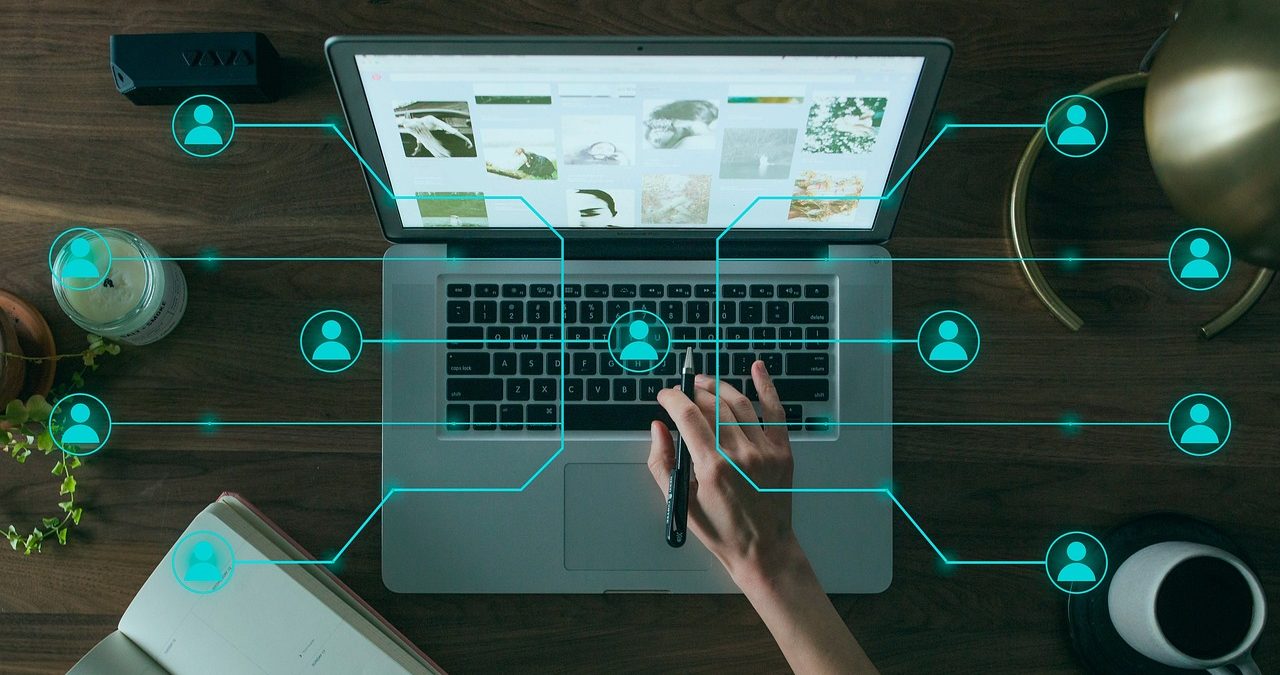
Te afli într-o cameră de hotel unde semnalul Wi-Fi este slab pentru telefon. Ai doar un cablu Ethernet conectat la laptop. Ce faci în această situație frustrantă? Soluția este mult mai simplă decât crezi. Laptopul tău are capacitatea nativă de a funcționa ca un emițător de semnal. Practic, transformi dispozitivul într-un punct de acces wireless pentru toate gadgeturile tale mobile.
Această funcție se numește Mobile Hotspot. Ea este integrată direct în sistemul de operare Windows. Nu ai nevoie de cabluri suplimentare sau de echipamente scumpe. Tot ce îți trebuie este o placă de rețea funcțională. În 2026, tehnologia a evoluat, iar vitezele de partajare sunt acum comparabile cu cele ale unui router dedicat de buget.
Experiența mea personală: Recent, am lucrat dintr-o cafenea din centrul vechi. Wi-Fi-ul lor era limitat la un singur dispozitiv per client. Am conectat laptopul la rețeaua locală. Apoi, am activat hotspot-ul pentru a-mi folosi tableta și telefonul simultan. Tot procesul a durat mai puțin de un minut. Conexiunea a rămas stabilă pe parcursul celor patru ore de muncă intensă.
Cerințe esențiale pentru a partaja internetul de pe laptop
Înainte de a începe configurarea, verifică hardware-ul disponibil. Majoritatea laptopurilor moderne produse după 2020 suportă această funcție. Placa wireless trebuie să permită modul de operare AP (Access Point). Dacă ai un model mai vechi, s-ar putea să întâmpini dificultăți. Windows 11 și versiunile ulterioare au simplificat enorm interfața de utilizare.
Un aspect critic este sursa de internet. Laptopul poate primi internet prin cablu, modem USB sau chiar prin altă conexiune Wi-Fi. Da, poți capta Wi-Fi și să-l re-emiți mai departe sub un alt nume. Acest lucru este util pentru a extinde raza de acoperire în casă. Înainte de activare, asigură-te că deții toate datele de logare.
Dacă nu ești sigur de credențiale, poți verifica rapid setările actuale. De multe ori, uităm datele de acces ale rețelei de bază. Un mic truc este să înveți Cum Afli Parola De La Rețeaua Wi-Fi La Care Ești Conectat Pe PC pentru a evita blocajele inutile la începutul configurării.
Pașii pentru activarea Mobile Hotspot în Windows (Aprilie 2026)
Interfața Windows este acum mai intuitivă ca niciodată. Urmează acești pași simpli pentru o configurare corectă. Mai întâi, apasă tasta Windows și scrie Mobile Hotspot în bara de căutare. Selectează prima opțiune care apare în rezultate. Vei fi direcționat către meniul de Setări.
Aici, vei vedea un buton comutator marcat cu Dezactivat. Nu îl porni încă. Mai întâi, dă click pe Editare pentru a schimba numele rețelei (SSID) și parola. Recomandăm o parolă complexă, de minim 12 caractere. Folosește litere mari, cifre și simboluri. Securitatea datelor tale depinde de acest pas.
După ce ai salvat noile date, alege tipul de conexiune pe care vrei să o partajezi. Dacă ești conectat prin cablu, alege Ethernet. Dacă folosești Wi-Fi, alege Wi-Fi. Acum poți muta comutatorul pe Activ. Telefonul tău va vedea imediat noua rețea în lista de conexiuni disponibile.
Atenție la consumul de energie: Transformarea laptopului în router solicită procesorul și placa de rețea. Acest lucru generează căldură suplimentară. Dacă observi că ventilatoarele se rotesc prea repede, consultă ghidul despre Ce Faci Dacă Laptopul Se încălzește Tare și Face Zgomot pentru a preveni uzura prematură a componentelor.
Securitatea rețelei tale Wi-Fi portabile
Când transformi laptopul într-un punct de acces, devii propriul tău administrator de rețea. Acest lucru vine cu responsabilități. În 2026, atacurile cibernetice asupra rețelelor publice sunt extrem de frecvente. Hackerii caută puncte de acces nesecurizate pentru a intercepta date sensibile.
Asigură-te că folosești protocolul WPA3 dacă placa ta de rețea îl suportă. Acesta oferă o criptare mult mai robustă decât vechiul WPA2. De asemenea, evită să lași rețeaua deschisă (fără parolă). Chiar dacă ești într-un mediu aparent sigur, riscurile sunt reale. O rețea protejată te scutește de multe bătăi de cap ulterioare.
Monitorizează numărul de dispozitive conectate. În meniul Mobile Hotspot, Windows îți arată exact cine este legat la rețeaua ta. Dacă vezi un dispozitiv necunoscut, schimbă imediat parola. O igienă digitală riguroasă include și verificarea periodică a sistemului. Este esențial să știi Cum Scapi De Viruși Pe Laptop Fără Să Instalezi Un Antivirus Scump pentru a menține integritatea datelor partajate.
Tabel Comparativ: Metode de Partajare Internet
| Metoda | Dificultate | Viteză estimată | Stabilitate |
|---|---|---|---|
| Windows Mobile Hotspot | Foarte Mică | Mare (Până la 1 Gbps) | Excelentă |
| Software terț (Connectify) | Medie | Medie | Bună |
| Comenzi CMD (Ad-Hoc) | Ridicată | Limitată (65 Mbps) | Variabilă |
| Modem USB Direct | Medie | Dependentă de semnal | Foarte Bună |
De ce să folosești laptopul pe post de router?
Există scenarii multiple unde această funcție devine salvatoare. În mediile corporate, securitatea Wi-Fi este adesea foarte strictă. Uneori, telefoanele mobile nu se pot conecta direct la rețeaua companiei din motive de politică internă. Laptopul, fiind un dispozitiv aprobat, poate servi drept punte de legătură sigură.
Un alt avantaj este economisirea banilor. Multe hoteluri sau avioane taxează per dispozitiv conectat. Plătind pentru o singură conexiune pe laptop, poți distribui internetul către telefon, tabletă și consola de jocuri fără costuri adiționale. Este o metodă inteligentă de a optimiza bugetul de călătorie.
Dacă vrei să arăți cuiva exact cum se fac aceste setări, poți trimite instrucțiuni vizuale. Este util să stăpânești tehnica despre Cum faci o captură de ecran (screenshot) pe laptop sau PC cu Windows pentru a marca exact butoanele ce trebuie apăsate în meniul de setări.
Optimizarea performanței conexiunii
Viteza internetului partajat depinde de banda de frecvență aleasă. Majoritatea laptopurilor permit alegerea între 2.4 GHz și 5 GHz. Banda de 2.4 GHz are o rază de acoperire mai mare. Totuși, este mai aglomerată și mai lentă. Banda de 5 GHz oferă viteze superioare, dar semnalul scade rapid odată cu distanța.
Dacă dispozitivele tale mobile sunt aproape de laptop, alege întotdeauna 5 GHz. Vei observa o latență mult mai mică în jocuri sau apeluri video. De asemenea, verifică setările de alimentare. Windows tinde să oprească hotspot-ul dacă nu detectează dispozitive active pentru a economisi baterie. Poți dezactiva această opțiune din meniul de setări avansate ale adaptorului.
Sfat de expert: Menține laptopul conectat la priză atunci când folosești funcția de router. Activitatea constantă a plăcii de rețea consumă bateria mult mai rapid decât navigarea obișnuită. În plus, procesorul va rula la frecvențe mai mari, asigurând un flux de date constant și fără întreruperi.
Probleme comune și soluții rapide
Uneori, butonul de Mobile Hotspot este gri și nu poate fi activat. Aceasta este o problemă frecventă cauzată de drivere învechite. Mergi în Device Manager și verifică dacă placa wireless are un semn de exclamare galben. O simplă actualizare a driverului rezolvă de obicei problema în câteva secunde.
O altă eroare des întâlnită este lipsa accesului la internet, deși dispozitivele sunt conectate. Aceasta se datorează setărilor de DNS sau conflictelor de IP. Încearcă să repornești serviciul de partajare a conexiunii la internet (ICS) din meniul Services. De cele mai multe ori, un simplu restart al laptopului elimină aceste bug-uri temporare.
În concluzie, transformarea laptopului într-un router Wi-Fi este o abilitate esențială în era digitală a anului 2026. Te scapă de costuri extra, îți oferă flexibilitate și îți permite să rămâi conectat indiferent de locație. Urmează pașii de securitate și bucură-te de propria ta rețea privată oriunde te-ai afla.
Surse verificate Aprilie 2026: Microsoft Support, International Wi-Fi Alliance Documentation, TechRadar Pro Networking Guides.
Disclaimer: Utilizarea laptopului ca hotspot poate crește temperatura dispozitivului. Utilizatorul este responsabil pentru configurarea corectă a parolelor de securitate. Acest ghid este pur informativ și bazat pe specificațiile sistemelor de operare moderne din 2026.









