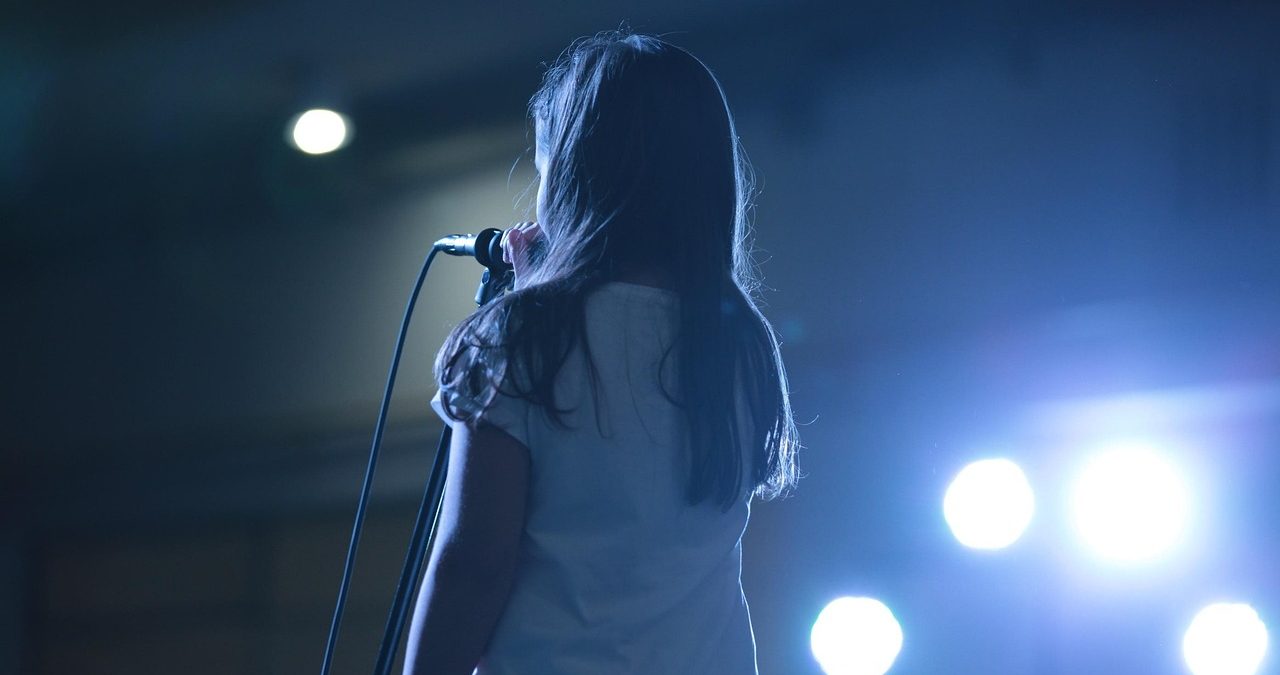
Importanța Narațiunii Vocale în Prezentările Moderne din 2026
În peisajul digital din aprilie 2026, o prezentare PowerPoint fără sunet pare incompletă. Publicul preferă conținutul video și experiențele asincrone. Narațiunea vocală transformă un simplu set de slide-uri într-un instrument de învățare puternic. Ea permite vorbitorului să transmită emoție și nuanțe care se pierd în textul scris. Indiferent dacă ești student, profesor sau manager, stăpânirea acestei funcții este esențială.
Tehnologia a avansat semnificativ în ultimii ani. Microsoft 365 oferă acum funcții de inteligență artificială care elimină zgomotul de fundal în timp real. Înregistrarea a devenit mai simplă, dar necesită totuși o planificare riguroasă. O narațiune de calitate crește rata de retenție a informațiilor cu peste 40%. Acest ghid îți va arăta exact cum să obții rezultate profesionale direct din interfața PowerPoint.
Pregătirea Echipamentului și a Mediului de Lucru
Calitatea sunetului depinde direct de mediul tău. Nu ai nevoie de un studio profesionist, dar ai nevoie de liniște. Evită camerele cu ecou sau zgomot de ventilație. Un microfon extern, chiar și unul accesibil prin USB, va oferi rezultate superioare microfonului integrat în laptop. În 2026, standardul de claritate este foarte ridicat, iar publicul taxează rapid sunetul distorsionat.
Înainte de a apăsa butonul de înregistrare, pregătește un script. Citirea direct de pe slide-uri este o greșeală majoră. Publicul poate citi singur textul. Narațiunea ta trebuie să adauge valoare, să ofere exemple și să explice graficele complexe. PowerPoint 2026 include un „Teleprompter” integrat care te ajută să menții contactul vizual cu camera, dacă alegi să înregistrezi și video.
Dacă prezentarea ta este destinată unui public global, gândește-te la barierele lingvistice. Poți optimiza procesul dacă înveți cum traduci automat slide-urile din PowerPoint înainte de a înregistra versiuni în limbi diferite. Acest pas îți va economisi ore întregi de muncă manuală și va asigura consistența mesajului tău la nivel internațional.
Pas cu Pas: Înregistrarea Narațiunii în PowerPoint
Procesul începe prin accesarea tab-ului „Record” (Înregistrare) din bara superioară. Această secțiune a fost redesenată recent pentru a fi mai intuitivă. Odată ce apeși pe „Record”, vei intra în studioul de înregistrare PowerPoint. Aici vei vedea slide-ul curent, notele tale și controalele pentru microfon și cameră.
- Pasul 1: Selectează slide-ul de unde vrei să începi. Poți înregistra de la început sau de la un slide specific.
- Pasul 2: Verifică setările de intrare. Asigură-te că microfonul corect este selectat în colțul din dreapta sus.
- Pasul 3: Apasă butonul roșu de înregistrare. Vei vedea o numărătoare inversă de 3 secunde.
- Pasul 4: Vorbește clar și natural. Folosește instrumentele de adnotare (laser, stilou) pentru a evidenția elemente în timp real.
- Pasul 5: Apasă „Stop” când ai terminat. PowerPoint va salva automat sunetul pentru slide-ul respectiv.
În timpul înregistrării, este esențial să lași o scurtă pauză de o secundă la începutul și la sfârșitul fiecărui slide. PowerPoint tinde să taie sunetul în timpul tranzițiilor dintre pagini. Dacă vorbești exact în momentul schimbării slide-ului, cuvintele tale se vor pierde. Aceasta este o problemă tehnică veche care încă persistă în motorul de randare al aplicației.
Adnotări și Instrumente Interactive în Timpul Înregistrării
PowerPoint oferă o suită de instrumente care fac narațiunea mai dinamică. În partea de jos a ecranului de înregistrare, vei găsi opțiuni pentru „Laser Pointer”, „Pen” și „Highlighter”. Folosirea acestora transformă prezentarea dintr-o serie de imagini statice într-un video explicativ interactiv. Publicul va vedea mișcările tale în timp real, ceea ce ajută la menținerea atenției.
Dacă ai nevoie să incluzi referințe externe, poți folosi capturi de ecran. În faza de pregătire a slide-urilor, s-ar putea să te întrebi cum faci o captură de ecran lungă pentru a arăta o pagină web completă. Aceasta poate fi inserată ca imagine, iar tu poți înregistra narațiunea peste ea, explicând elementele de design sau funcționalitate direct pe imagine.
Nu uita de funcția de „Blur Background” dacă alegi să activezi și camera web. În 2026, confidențialitatea și aspectul profesional sunt prioritare. Un fundal neîngrijit poate distrage atenția de la mesajul tău valoros. Inteligența artificială din PowerPoint detectează acum silueta utilizatorului mult mai precis decât în versiunile anterioare.
Editarea și Corectarea Greșelilor
După ce ai terminat înregistrarea, poți previzualiza rezultatul direct în PowerPoint. Vei observa o mică pictogramă cu un difuzor în colțul fiecărui slide. Dacă nu ești mulțumit de o anumită secțiune, procesul de corecție este simplu. Mergi la slide-ul respectiv, intră din nou în „Record” și alege opțiunea „Clear Recording on Current Slide”. Apoi, poți înregistra o nouă versiune.
Pentru proiectele complexe, unde colaborezi cu mai mulți autori, este bine să ai un proces de revizuire a textului. Dacă lucrezi la script într-un document separat, este util să știi cum urmărești modificările într-un document Word. Astfel, poți vedea sugestiile colegilor înainte de a citi varianta finală a narațiunii în fața microfonului.
Tabel Comparativ: Metode de Prezentare în 2026
Alegerea între o prezentare live și una înregistrată depinde de context. Tabelul de mai jos te va ajuta să înțelegi avantajele narațiunii înregistrate peste slide-uri.
| Caracteristică | Narațiune Înregistrată | Prezentare Live (Online/Fizic) |
|---|---|---|
| Controlul Calității | Maxim (Poți reînregistra oricând) | Mediu (Erorile sunt în timp real) |
| Interactivitate | Scăzută (Consum pasiv) | Ridicată (Sesiune de Q&A) |
| Accesibilitate | Excelentă (Vizionare la cerere) | Limitată de program |
| Efort Producție | Ridicat (Necesită editare) | Scăzut (Necesită doar pregătire) |
Exportul și Partajarea Prezentării Narate
Odată ce narațiunea este completă, trebuie să decizi cum vei partaja fișierul. Dacă trimiți fișierul original .pptx, destinatarul va putea vedea narațiunile pe fiecare slide. Totuși, fișierul va deveni foarte mare, deoarece PowerPoint stochează fișiere audio de înaltă calitate pentru fiecare tranziție.
Cea mai bună opțiune în 2026 este exportul sub formă de video (MP4). Mergi la „File” -> „Export” -> „Create a Video”. Aici poți alege rezoluția. Pentru platformele profesionale sau educaționale, rezoluția 4K este acum standardul. PowerPoint va randa toate animațiile, tranzițiile și narațiunile într-un singur fișier video fluid, ușor de încărcat pe YouTube sau Microsoft Stream.
Nu uita să bifezi opțiunea „Use Recorded Timings and Narrations”. Aceasta asigură că videoclipul final respectă durata pe care ai stabilit-o pentru fiecare slide în timpul înregistrării. Dacă ai slide-uri fără narațiune, poți seta o durată implicită pentru acestea (de obicei 5 secunde).
Concluzii și Recomandări Finale
Înregistrarea narațiunii vocale în PowerPoint este o abilitate care combină tehnica cu arta vorbitului în public. Succesul depinde de claritatea mesajului și de calitatea sunetului. În 2026, instrumentele digitale sunt mai puternice ca niciodată, eliminând barierele tehnice care existau în trecut. Tot ce ai nevoie este un plan bine stabilit și puțin exercițiu.
Începe cu prezentări scurte pentru a te obișnui cu interfața „Recording Studio”. Experimentează cu diferite poziții ale microfonului și observă cum reacționează publicul tău. O prezentare bine narată nu este doar un transfer de date, ci o poveste care inspiră și educă.
Surse verificate Aprilie 2026: Documentația oficială Microsoft 365 Support, Analizele de productivitate Gartner 2025, Ghidul de Accesibilitate Digitală EDUCAUSE.
Disclaimer: Acest articol are rol informativ. Funcțiile software pot varia în funcție de versiunea exactă a Microsoft PowerPoint și de sistemul de operare utilizat. Recomandăm verificarea actualizărilor de sistem înainte de începerea proiectelor critice.









