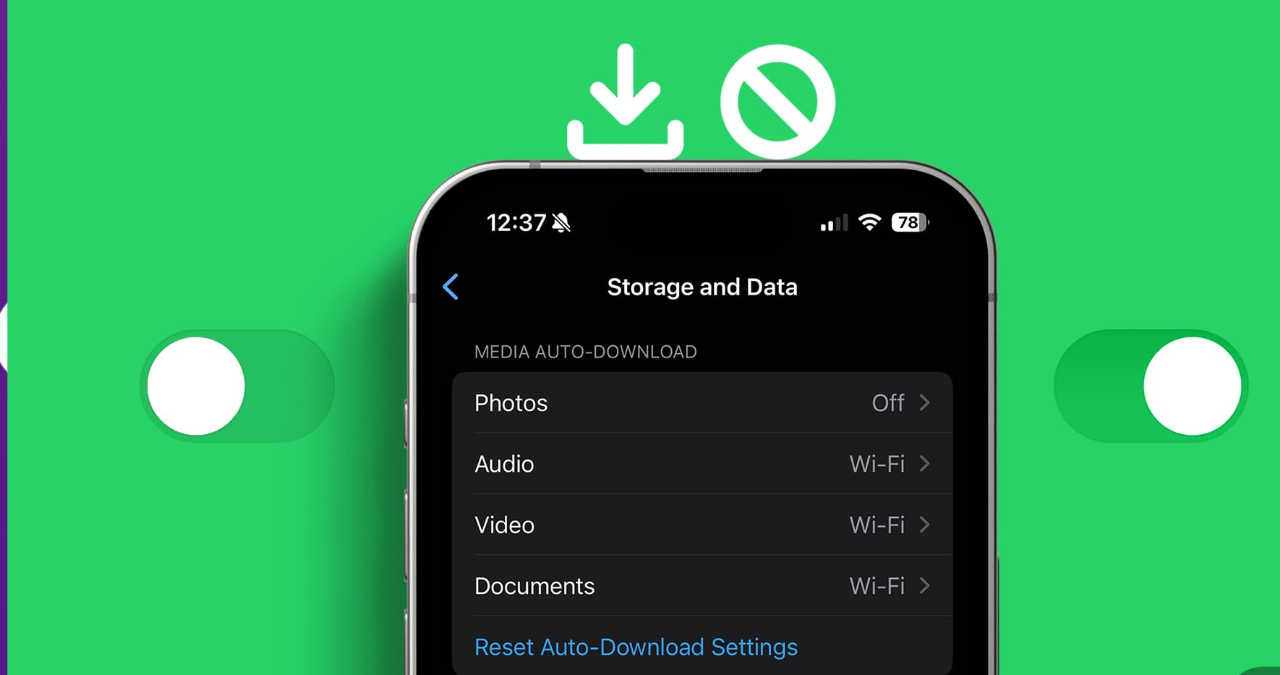
Te trezești dimineața, deschizi telefonul și descoperi că galeria ta foto este plină de imagini. Sunt zeci de poze cu „Bună dimineața”, clipuri amuzante și meme-uri trimise pe grupurile de prieteni sau familie. Este un scenariu extrem de comun și frustrant.
Această aglomerare nesolicitată nu doar că îți dezorganizează albumele personale, dar îți consumă rapid memoria telefonului. Dispozitivul tău devine lent, iar tu ajungi să primești mesaje de eroare privind spațiul de stocare insuficient.
Din fericire, soluția este pur tehnică, inofensivă și la îndemâna oricui. Ea vizează exclusiv opțiunile de confidențialitate și stocare ale aplicației oficiale. În acest ghid, vei învăța cum să oprești descărcarea automată a fișierelor media.
Nu pierzi niciun mesaj important: Oprirea acestei setări nu înseamnă că nu vei mai primi poze. Ele vor apărea în continuare neclare în conversație, cu o săgeată pe ele. Tu vei decide dacă vrei să le descarci apăsând manual pe fiecare în parte.
Problema memoriei pline pe smartphone
Aplicația WhatsApp este setată din fabrică să descarce automat absolut tot ce primești. Dezvoltatorii au gândit această funcție pentru a oferi o experiență rapidă și fluidă. Din păcate, în realitate, grupurile aglomerate transformă această funcție într-un dezavantaj major.
Odată ce memoria internă se umple, telefonul tău va începe să se blocheze. Performanța procesorului scade drastic atunci când sistemul de operare nu mai are spațiu de manevră. În plus, această activitate constantă în fundal face ca bateria se descarcă repede și inexplicabil.
Mai mult, pozele se amestecă cu amintirile tale reale de vacanță. Când vrei să arăți cuiva o poză de familie, trebuie să derulezi prin zeci de imagini nedorite. Este timpul să preiei controlul asupra galeriei tale.
Impactul asupra traficului de internet
Un alt aspect esențial este consumul datelor mobile. Clipurile video trimise pe grupuri pot avea zeci de megabytes. Dacă ai un abonament cu trafic limitat la internet, descărcarea automată îți va epuiza resursele în doar câteva zile.
Facturile suplimentare la operatorul de telefonie apar adesea din cauza acestui consum ascuns. Setările pe care le vom face astăzi te vor ajuta să economisești nu doar spațiu, ci și trafic prețios de internet.
Pasul 1: Accesarea setărilor aplicației
Procesul începe prin deschiderea aplicației WhatsApp pe telefonul tău. Asigură-te că te afli pe ecranul principal, unde poți vedea lista completă cu toate conversațiile și grupurile tale.
Pentru utilizatorii de Android, trebuie să privești în colțul din dreapta sus. Vei vedea trei puncte verticale. Apasă pe ele pentru a deschide meniul principal. Din lista care apare pe ecran, selectează opțiunea Setări (Settings).
Pentru utilizatorii de iPhone (iOS), procesul este chiar mai direct. Privește în colțul din dreapta jos al ecranului tău. Acolo se află direct o pictogramă sub formă de roată dințată pe care scrie Setări (Settings). Apasă pur și simplu pe ea.
Meniul Stocare și date
Odată ajuns în panoul general de setări, caută secțiunea dedicată gestionării resurselor. Aceasta se numește Stocare și date (Storage and data). Ea are, de obicei, o pictogramă în formă de cerc format din săgeți sau un grafic mic.
Apasă pe această opțiune. Aici vei intra în centrul de comandă pentru descărcări. Secțiunea care ne interesează în mod direct poartă denumirea de „Descărcare automată media” (Media auto-download).
Pasul 2: Dezactivarea pe rețeaua de date mobile
În zona de descărcare automată, vei observa trei sub-meniuri distincte. Primul se referă la comportamentul telefonului atunci când folosești internetul de pe cartela ta SIM. Acesta se numește La utilizarea datelor mobile (When using mobile data).
Apasă pe acest text. O fereastră mică de tip pop-up va apărea pe ecran. Aici vei vedea patru opțiuni bifate cu verde: Fotografii, Audio, Video și Documente. Pentru o siguranță maximă, debifează absolut toate căsuțele.
După ce toate căsuțele sunt goale (debifate), apasă ferm pe butonul OK. Din acest moment, cât timp ești pe stradă, pe rețeaua 4G sau 5G, niciun fișier nu se va mai descărca fără voia ta explicită.
Pasul 3: Dezactivarea pe conexiunea WiFi
Setarea anterioară protejează doar datele mobile. Totuși, majoritatea pozelor nedorite intră în telefon seara, când ajungi acasă și telefonul se conectează la rețeaua wireless proprie.
Imediat sub opțiunea modificată anterior, vei vedea rândul La conectarea la Wi-Fi (When connected on Wi-Fi). Apasă pe acest text. Va apărea exact aceeași fereastră de dialog ca la pasul precedent.
Dacă vrei să menții curățenia absolută, debifează și aici toate căsuțele (Fotografii, Audio, Video, Documente) și apasă OK. Acum, nici măcar când schimbi routerul sau dacă faci o schimbare parolă rețea WiFi la muncă, pozele nu se vor mai salva automat.
Atenție la conexiunea în roaming
Dacă călătorești frecvent în străinătate, trebuie să fii și mai atent. Există o a treia opțiune denumită În roaming (When roaming). Facturile pentru internetul în roaming în afara spațiului european pot fi astronomice.
Apasă pe „În roaming” și asigură-te că absolut toate căsuțele sunt debifate. Aceasta este o măsură de siguranță critică. Nu vrei să plătești sute de lei doar pentru că un prieten a trimis un videoclip amuzant pe grupul vostru.
Cum vei vizualiza pozele de acum înainte?
Ai tăiat complet accesul automat. Acum te întrebi probabil cum vei mai vedea pozele pe care chiar dorești să le păstrezi. Procesul manual este extrem de simplu și îți oferă un filtru excelent de selecție.
Când cineva îți trimite o fotografie, ea va apărea în fereastra de conversație, dar va fi acoperită de un filtru încețoșat (blur). În centrul ei vei vedea mărimea fișierului (ex: 2.5 MB) și o săgeată orientată în jos.
Dacă imaginea pare importantă, apasă pur și simplu o dată pe acea săgeată. Poza se va descărca instantaneu, se va clarifica și abia atunci se va salva definitiv în galeria telefonului tău. Cele pe care nu apeși vor dispărea în timp de pe serverele WhatsApp.
Organizarea digitală avansată a dispozitivului
Oprirea fluxului nou de imagini este primul pas. Totuși, galeria ta este probabil deja plină cu mii de poze vechi. Aplicația WhatsApp oferă o unealtă nativă excepțională pentru a face curățenie în trecut.
Mergi din nou la „Setări”, apoi la „Stocare și date”. Sus de tot, vei vedea opțiunea Gestionați stocarea (Manage storage). Dacă apeși acolo, WhatsApp îți va arăta o listă clară cu cele mai mari fișiere și cu grupurile care consumă cel mai mult spațiu.
Poți intra pe fiecare grup în parte și poți șterge rapid videoclipurile masive din trecut. Dacă, din grabă, ai șters o poză cu adevărat valoroasă, nu intra în panică. Există metode prin care poți să recuperezi fotografiile șterse din greșeală, dacă acționezi rapid în folderul de elemente șterse recent („Recently Deleted”).
Eliminarea aplicațiilor mari consumatoare
Gestionarea memoriei trebuie extinsă și la alte aplicații. Uneori, rețelele sociale salvează automat tot felul de cache-uri uriașe pe memoria flash internă. Această practică uzează dispozitivul.
Mulți utilizatori au constatat că, odată ce au luat decizia de ștergerea contului de Facebook din aplicație și folosirea rețelei direct din browser, telefonul lor a devenit vizibil mai rapid. Spațiul recuperat poate fi folosit pentru pozele care chiar contează pentru tine.
Întrebări Frecvente (FAQ)
Mesajele vocale (audio) se descarcă automat?
Da! Este o excepție importantă. WhatsApp descarcă întotdeauna automat mesajele vocale (notele audio înregistrate cu microfonul), indiferent de setările pe care le-ai făcut la pașii de mai sus. Această politică este impusă de companie pentru a asigura o comunicare fluidă, deoarece fișierele vocale sunt foarte mici.
Dacă opresc salvarea, colegii vor ști că nu le-am văzut poza?
Dacă oprești descărcarea automată, expeditorul va vedea în continuare cele două bife albastre (Confirmări de citire) atunci când intri în conversație, chiar dacă nu ai descărcat manual poza lui. Setările de descărcare media nu influențează indicatorii de citire a textului.
Cum opresc afișarea pozelor din WhatsApp în galeria principală?
Dacă vrei să descarci pozele, dar nu vrei să se amestece cu pozele tale din vacanță din galeria principală, există o setare separată. Mergi la Setări -> Chaturi (Chats) și dezactivează opțiunea „Vizibilitate media” (Media visibility) sau „Salvați în rola foto” (Save to Camera Roll) pe iPhone.
Surse de referință privind gestionarea datelor:
- Centrul de asistență WhatsApp – Ghidurile oficiale privind configurarea descărcărilor media automate, gestionarea stocării și setările de confidențialitate pe platformele mobile.
Disclaimer: Interfața aplicației și denumirea exactă a opțiunilor pot suferi mici modificări de design sau traducere în funcție de versiunea sistemului de operare instalat pe telefonul dumneavoastră (Android sau iOS). Oprirea descărcărilor automate nu afectează calitatea apelurilor video sau confidențialitatea criptării mesajelor.








