Redactarea unui document lung poate fi o sarcină obositoare. Când ai zeci de pagini, scrierea manuală a titlurilor și a numerelor de pagină este un coșmar. De asemenea, dacă adaugi o singură pagină nouă, tot cuprinsul tău manual se strică. Ai fost vreodată nevoit să tastezi punct cu punct pentru a alinia numerele pe marginea paginii?
Există o soluție mult mai elegantă și rapidă. Microsoft Word are o funcție ascunsă care face toată treaba în locul tău. Indiferent dacă lucrezi la o teză de facultate sau redactezi un proces verbal de predare lung, un cuprins automat te salvează de ore întregi de muncă. Este un instrument esențial pentru orice elev, student sau angajat la birou.
Avantajul ascuns: Un cuprins automat nu este doar o listă de pagini. Este de fapt un meniu interactiv! Când trimiți documentul unui coleg, acesta poate da Ctrl + Click pe orice titlu din cuprins. Word îl va „teleporta” instantaneu la pagina respectivă. Documentul tău va arăta extrem de profesional.
Pasul 1: Folosește corect Stilurile de Titlu (Headings)
Acesta este cel mai important pas. Programul Word nu poate ghici singur care propoziții sunt titluri și care sunt text normal. Trebuie să îi arăți tu. Înainte de a genera cuprinsul, asigură-te că scrii cu diacritice corect și respectă acești pași de formatare:
- Selectează cu mouse-ul textul pe care îl vrei ca titlu principal (ex: „Capitolul 1”).
- Mergi în meniul principal sus, la tab-ul Acasă (Home).
- Caută zona numită Stiluri (Styles). Aceasta conține niște dreptunghiuri mari cu text.
- Apasă pe Titlu 1 (Heading 1) pentru capitolele mari.
- Apasă pe Titlu 2 (Heading 2) pentru subcapitole.
Repetă această acțiune pentru toate titlurile din documentul tău. Nu durează mai mult de câteva secunde pentru fiecare pagină.
Pasul 2: Inserează Cuprinsul Automat
După ce ai formatat toate titlurile, magia este gata să înceapă. Evident, rezultatul va fi perfect doar dacă ai realizat deja numerotarea paginilor în Word din meniul de Inserare.
- Mergi pe pagina goală unde vrei să apară lista (de obicei, a doua pagină a documentului). Dă click acolo.
- Navighează în meniul de sus la secțiunea Referințe (References).
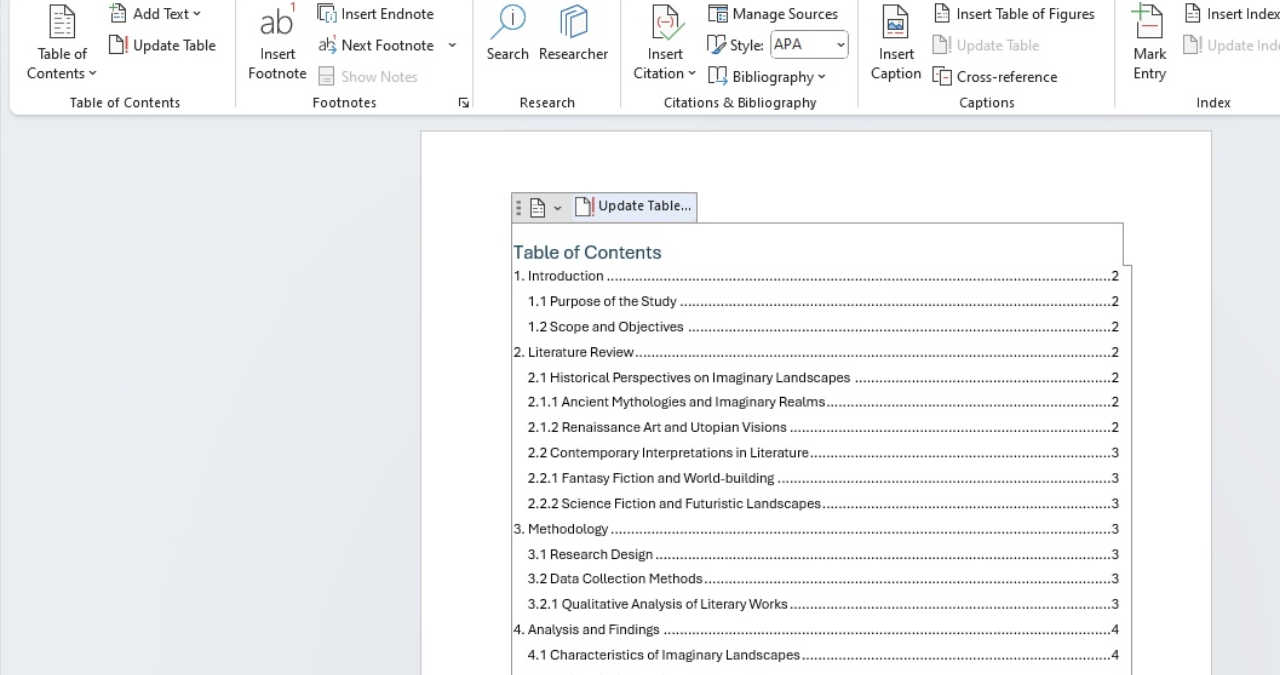
- Dă click pe primul buton din stânga, numit Cuprins (Table of Contents).
- Alege din lista afișată primul model, denumit Tabel automat 1 (Automatic Table 1).
Gata! Word va prelua instantaneu toate titlurile tale. Le va alinia perfect la stânga și va adăuga cu precizie numărul paginii în partea dreaptă.
Pasul 3: Actualizarea Cuprinsului (Marele Secret)
Ce se întâmplă dacă ai scris alte trei pagini de text după ce ai generat cuprinsul? Nimic mai simplu. Nu trebuie să ștergi și să o iei de la capăt.
- Dă un click oriunde în interiorul cuprinsului tău generat anterior.
- Va apărea un buton mic deasupra lui pe care scrie Actualizare Tabel (Update Table). Dă click pe el.
- Alege opțiunea Actualizare totală tabel (Update entire table) și apasă OK.
Titlurile noi vor apărea imediat în listă, iar numerele paginilor se vor ajusta automat. La final, când proiectul e gata, poți să transformi documentul în PDF. Astfel, nimeni nu va mai putea strica aranjarea în pagină la printare.
Întrebări Frecvente (FAQ)
De ce îmi apare eroarea „Nu s-au găsit intrări pentru cuprins”?
Această eroare (No table of contents entries found) apare exclusiv din cauza Pasului 1. Înseamnă că ai sărit peste formatare. Word nu a găsit niciun text marcat ca Heading 1 sau Heading 2 în documentul tău. Selectează un titlu, aplică-i stilul dorit din meniul Acasă și apoi apasă Actualizare Tabel.
Pot schimba fontul sau mărimea textului din cuprins?
Absolut. După ce s-a generat cuprinsul automat, poți să îl selectezi ca pe oricare alt text. Poți schimba fontul (ex: din Calibri în Times New Roman), mărimea, poți să îl faci Bold sau să îi schimbi culoarea direct din meniul Acasă. Aceste modificări de design nu strică legătura cu paginile.
Acești pași funcționează și pe sistemele Mac?
Da. Pașii pentru a insera un Cuprins Automat sunt practic identici în Microsoft Word pentru Mac. Interfața poate avea butoanele așezate ușor diferit, dar secțiunile „Acasă -> Stiluri” și „Referințe -> Cuprins” funcționează exact după același algoritm universal creat de Microsoft.
Surse verificate în anul 2026:
- Suport Oficial Microsoft Word – Documentația tehnică privind inserarea unui cuprins (Table of Contents).
Disclaimer: Interfața programului Microsoft Word poate suferi modificări minore de design în funcție de versiunea instalată (Office 365, Office 2021, Office 2019). Cu toate acestea, butoanele pentru „Stiluri” și „Referințe” și-au păstrat funcționalitatea și denumirea de bază în toate versiunile lansate în ultimul deceniu.









