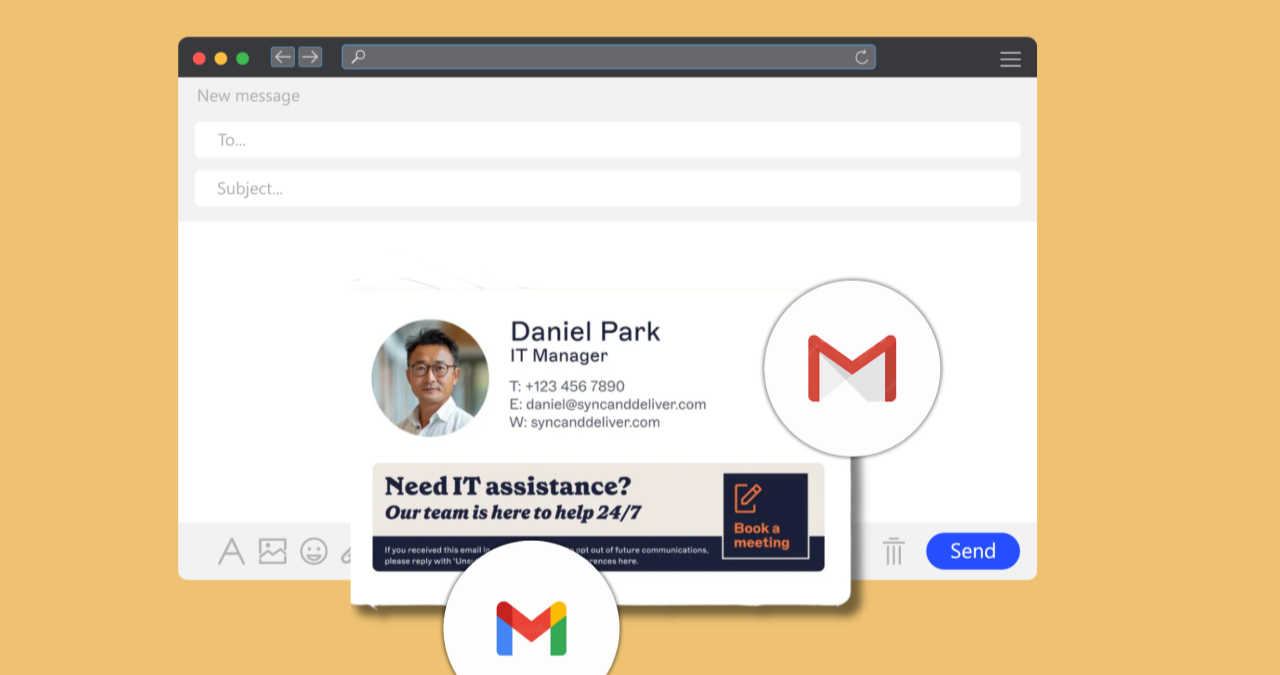
Modul în care îți închei un mesaj electronic este la fel de important ca subiectul acestuia. O comunicare de afaceri fără o încheiere adecvată pare incompletă și amatoare. Semnătura ta digitală acționează ca o carte de vizită virtuală.
Setarea unei semnături elegante adaugă instantaneu credibilitate oricărui email expediat. Aceasta arată partenerilor și clienților că ești o persoană organizată și atentă la detalii. Procesul de configurare este extrem de simplu și gratuit.
Acest ghid te învață cum să îți personalizezi cutia poștală din Gmail. Subiectul ține strict de estetica mesajelor tale. Nu implică setări de securitate avansate și nici prelucrarea de date sensibile ale companiei.
Eficiență în comunicare: O semnătură setată corect se va adăuga automat la fiecare mesaj nou. Nu va mai trebui să îți tastezi numele, funcția și numărul de telefon de zeci de ori pe zi. Economisești timp prețios și menții un standard vizual ridicat.
Ce elemente conține o semnătură perfectă?
Înainte de a umbla prin setările contului, trebuie să știi ce informații să incluzi. O semnătură prea lungă obosește ochiul cititorului. O semnătură prea scurtă nu oferă suficiente date de contact.
Începe întotdeauna cu numele și prenumele tău complet. Sub nume, adaugă funcția pe care o ocupi în companie. Acest detaliu clarifică nivelul tău de decizie pentru persoana care citește mesajul.
Următorul rând trebuie să conțină numele companiei și un număr de telefon valid. Dacă este cazul, poți adăuga un link scurt către site-ul oficial al firmei sau către profilul tău profesional de LinkedIn.
Greșeli majore de evitat
Păstrează totul cât mai curat și profesional. Evită cu desăvârșire adăugarea de citate motivaționale siropoase la finalul textului. Ele nu au ce căuta într-o comunicare de afaceri și pot părea neserioase.
De asemenea, nu folosi fonturi extravagante sau culori stridente. Alege nuanțe de negru, gri închis sau albastrul oficial al companiei tale. Un design simplu inspiră mult mai multă încredere.
Pasul 1: Accesarea setărilor din Gmail
Pentru a începe configurarea, trebuie să intri în panoul de control al contului tău. Deschide browserul web preferat și loghează-te în contul tău de Gmail de pe un calculator sau laptop.
Privește în colțul din dreapta sus al ecranului, chiar lângă fotografia ta de profil. Vei vedea o pictogramă sub formă de roată dințată. Dă click pe ea pentru a deschide meniul rapid.
În partea de sus a acelui meniu, vei găsi un buton mare pe care scrie Vezi toate setările (See all settings). Dă click pe acest buton. Vei fi redirecționat către o pagină nouă, plină de opțiuni tehnice.
Pasul 2: Crearea blocului de text
Odată ajuns în panoul de setări, asigură-te că te afli pe primul tab de sus, denumit General. Acesta este tab-ul deschis în mod implicit. Aici se află toate configurările de bază ale cutiei poștale.
Derulează pagina în jos, destul de mult, până când găsești secțiunea numită Semnătură (Signature). Dacă nu ai mai folosit această funcție, vei vedea un buton simplu care spune Creați una nouă (Create new).
Apasă acel buton. O mică fereastră te va ruga să îi dai un nume (ex: „Semnătură Birou”). După ce introduci numele, pe ecran va apărea o casetă mare de text, similară cu un mini-editor de documente.
Formatarea corectă a textului
În această casetă poți tasta direct informațiile tale de contact. Poți îngroșa numele (Bold) sau poți înclina funcția (Italic) folosind butoanele din bara de jos a casetei.
Un truc excelent este să redactezi textul mai întâi într-un program separat. Acolo te poți asigura că pui diacritice în Word în mod corect. După ce textul este perfect, îl poți copia și lipi direct în caseta din Gmail.
Pasul 3: Inserarea logo-ului companiei
O imagine face cât o mie de cuvinte. Adăugarea logo-ului firmei tale aduce un impact vizual major. Poți insera o imagine chiar sub datele tale de contact.
În bara de unelte de sub caseta de semnătură, caută pictograma care arată ca un mic peisaj cu munți (Insert Image). Dă click pe ea și încarcă logo-ul tău din calculator.
Imaginea s-ar putea să apară uriașă pe ecran. Nu te panica. Dă un simplu click pe imaginea încărcată în casetă. Va apărea un meniu mic sub ea. Selectează opțiunea Mică (Small) sau Medie (Medium) pentru a o redimensiona la proporții elegante.
Pasul 4: Setarea inserării automate
Ai creat o semnătură superbă, dar Gmail trebuie să știe când să o folosească. Chiar sub caseta unde ai lucrat, există o zonă denumită Valori prestabilite pentru semnături (Signature defaults).
Aici vei vedea două meniuri derulante (dropdown). Primul este „Pentru mesajele noi”, iar al doilea este „Pentru răspunsuri/redirecționări”. Dă click pe ambele și selectează numele semnăturii tale (ex: „Semnătură Birou”) în loc de „Fără semnătură”.
Nu uita să salvezi modificările!
Aceasta este greșeala pe care o fac 90% dintre utilizatori. După ce au setat totul perfect, închid pur și simplu pagina. Gmail nu salvează aceste modificări în mod automat pe parcurs.
Trebuie să derulezi pagina de setări absolut până la capătul ei de jos. Acolo vei găsi un buton mare pe care scrie Salvați modificările (Save Changes). Doar după ce apeși pe acest buton, semnătura ta va deveni activă.
Reguli pentru o corespondență B2B impecabilă
Odată ce ai setat semnătura, mesajele tale vor arăta mult mai profesional. Când expediezi un email către un partener de afaceri, ai grijă și la calitatea documentelor atașate.
Dacă trebuie să trimiți un document important, cum ar fi un proces verbal de predare sau un contract, nu îl trimite în format editabil. Cel mai bine este să transformi documentul în PDF înainte de a-l atașa.
Formatul PDF inspiră siguranță și garantează că așezarea în pagină nu se va strica pe calculatorul clientului. Documentul tău va arăta perfect, la fel ca și noua ta semnătură din coada mesajului.
Setarea mesajelor de vacanță (Out of Office)
Ce se întâmplă când pleci în concediu? Semnătura ta va continua să apară, dar tu nu vei mai răspunde la mesaje. Este politicos să anunți contactele că lipsești de la birou.
În aceeași pagină de setări generale, chiar sub secțiunea pentru semnătură, vei găsi opțiunea pentru „Răspuns automat” (Vacation responder). Activează-l înainte să pleci în vacanță.
După ce ai depus oficial o cerere concediu de odihnă la HR, setează în Gmail perioada în care lipsești. Scrie un mesaj scurt în care explici cine îți ține locul în companie pentru urgențe majore.
Întrebări Frecvente (FAQ)
Semnătura mea va apărea și pe aplicația de mobil?
Nu în mod automat. Setările făcute pe calculator se aplică doar versiunii web (desktop) a Gmail-ului. Pentru a avea o semnătură pe telefon, trebuie să deschizi aplicația Gmail de pe mobil, să mergi la Setări, să alegi contul tău și să completezi rubrica „Semnătură pentru mobil”.
Pot avea mai multe semnături pe același cont?
Da! Gmail îți permite să creezi multiple semnături apăsând din nou pe butonul „Creați una nouă”. Astfel, poți avea o semnătură formală pentru clienți și una scurtă pentru comunicarea internă cu colegii. Vei putea alege pe care o folosești direct din fereastra de compunere a emailului, apăsând pictograma în formă de stilou.
De ce imaginea din semnătură apare ca un atașament?
Acest lucru se întâmplă atunci când copiezi o imagine direct în caseta de text (Copy-Paste) în loc să folosești butonul oficial „Insert Image”. Pentru ca logo-ul să fie încorporat corect în codul HTML al emailului și să nu apară ca un fișier atașat de descărcat, folosește mereu pictograma de încărcare din bara de unelte a semnăturii.
Surse de referință privind configurarea conturilor:
- Centrul de asistență Google Workspace – Documentația oficială pentru formatarea și gestionarea semnăturilor digitale în aplicația Gmail.
Disclaimer: Interfața platformei Gmail poate suferi modificări minore de design sau redenumiri ale butoanelor în funcție de actualizările lansate de Google Workspace. Setările prezentate în acest ghid se aplică versiunii standard de desktop. Asigurați-vă că respectați regulile interne ale companiei dumneavoastră privind brandingul și comunicarea vizuală externă.









