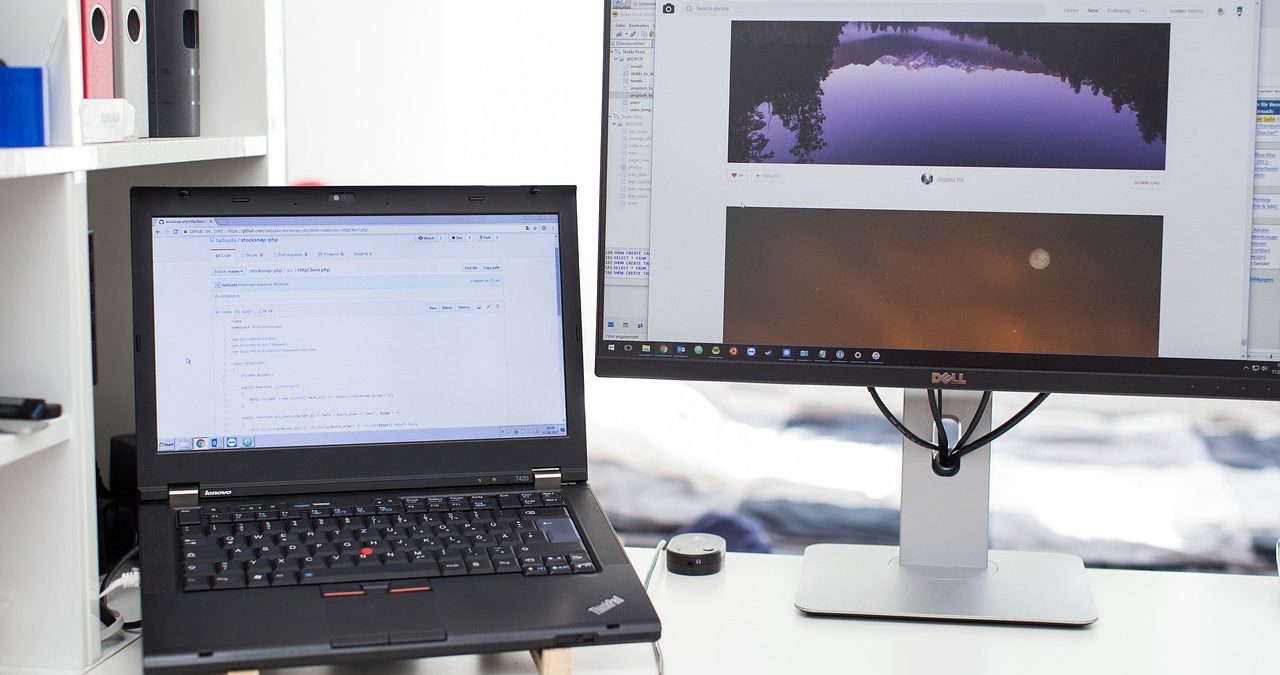
De ce ai nevoie de un setup cu două monitoare în 2026?
Productivitatea modernă depinde de spațiul vizual. Un singur ecran devine rapid neîncăpător. Lucrul pe un laptop mic limitează eficiența. Două monitoare transformă total experiența utilizatorului. Poți scrie un document pe ecranul principal. Poți menține referințele deschise pe cel secundar. Studiile arată că un al doilea monitor crește productivitatea cu 40%. În Aprilie 2026, tehnologia de afișare a evoluat enorm. Avem rezoluții 8K și rate de refresh incredibile. Conectarea acestora a devenit mai simplă, dar necesită atenție la detalii.
Acest ghid îți explică totul clar. Vei învăța despre porturi și cabluri. Vei înțelege cum să configurezi setările software. Indiferent dacă ai un PC de gaming sau un laptop ultra-portabil, soluția există aici.
Anul trecut am trecut de la un singur monitor de 24 inch la două ecrane de 27 inch. Diferența a fost colosală pentru fluxul meu de lucru. Inițial, am întâmpinat probleme cu pâlpâirea imaginii. Am descoperit că foloseam un cablu HDMI de generație veche. După ce am cumpărat un cablu certificat 2.1, totul a funcționat perfect. Recomand întotdeauna verificarea standardelor cablurilor înainte de orice achiziție majoră.
Pasul 1: Identificarea porturilor disponibile
Primul pas este examinarea porturilor. Laptopul tău are margini subțiri? Probabil are porturi USB-C sau Thunderbolt. Un PC desktop are placa video în spate. Verifică ce ieșiri oferă aceasta. Cele mai comune porturi în 2026 sunt HDMI, DisplayPort și USB-C.
HDMI este cel mai popular port din lume. Versiunea 2.1 este acum standardul pentru rezoluții înalte. DisplayPort este preferat de gameri pentru stabilitate. USB-C cu suport DisplayLink permite semnal video și încărcare simultană. Dacă ai un laptop modern, un singur cablu poate face totul. Totuși, dacă placa ta video este mai veche, s-ar putea să ai nevoie de o actualizare. Este vital să știi Cum Actualizezi Corect Driverele Plăcii Video Pentru Performanță pentru a evita ecranele negre sau rezoluțiile limitate.
Tabel comparativ: Tehnologii de conectare în 2026
| Tip Port | Rezoluție Maximă | Ideal Pentru | Avantaj Principal |
|---|---|---|---|
| HDMI 2.1 | 8K @ 60Hz | Televizoare, Console | Compatibilitate universală |
| DisplayPort 2.1 | 16K @ 60Hz | Gaming, Design | Lățime de bandă uriașă |
| Thunderbolt 5 | Multiple 8K | Laptopuri Premium | Un singur cablu pt. tot |
| USB-C (DP Alt Mode) | 4K @ 120Hz | Office, Ultraportabile | Versatilitate |
Pasul 2: Alegerea cablurilor și adaptoarelor
Ai identificat porturile? Acum ai nevoie de cablurile potrivite. Dacă laptopul are HDMI și monitorul la fel, folosește un cablu HDMI-HDMI. Ce faci dacă porturile nu se potrivesc? Există adaptoare pentru orice situație. Un adaptor USB-C la HDMI este foarte util. Stațiile de andocare (docking stations) sunt soluții excelente. Acestea permit conectarea mai multor periferice printr-un singur port USB-C.
Când cumperi echipamente noi, verifică specificațiile tehnice. Pentru companii, este util să întocmești un Model Referat De Necesitate Pentru Achiziții Echipamente pentru a justifica investiția în hub-uri de calitate. Nu cumpăra cele mai ieftine cabluri de pe piață. Cablurile de proastă calitate pot cauza interferențe. De asemenea, ele pot limita rata de refresh a monitorului.
Dacă folosești un laptop cu un singur port USB-C, caută un monitor cu funcție de „Daisy Chaining”. Aceasta îți permite să conectezi primul monitor la laptop. Apoi, conectezi al doilea monitor direct în primul. Vei avea mai puține cabluri pe birou și un aspect mult mai curat.
Pasul 3: Conectarea fizică și pornirea
Oprește laptopul sau PC-ul pentru siguranță. Introdu cablurile ferm în porturile corespunzătoare. Asigură-te că monitoarele sunt alimentate la priză. Pornește mai întâi monitoarele, apoi calculatorul. Windows 11 ar trebui să detecteze automat noile ecrane. Vei auzi un sunet specific de conectare hardware. Dacă ecranele rămân negre, verifică sursa de intrare (Input Source) din meniul monitorului.
Uneori, sistemul poate părea confuz la prima pornire. Imaginile ar putea fi duplicate pe ambele ecrane. Nu te îngrijora, aceasta este setarea implicită. Urmează pașii de configurare software pentru a extinde spațiul de lucru.
Pasul 4: Configurarea setărilor în Windows 11
După conectare, trebuie să optimizezi spațiul de lucru. Click dreapta pe desktop și alege „Display settings”. Aici vei vedea diagramele celor două monitoare. Poți să le muți cu mouse-ul pentru a reflecta poziția lor reală pe birou. Acest lucru este esențial pentru o navigare naturală între ecrane.
Alege opțiunea „Extend these displays”. Aceasta îți oferă un desktop continuu. Poți muta ferestrele dintr-o parte în alta foarte ușor. Dacă vrei să devii un maestru al multitasking-ului, învață Cum împarți Ecranul în Două Sau Mai Multe Ferestre Pe Windows 11. Această funcție completează perfect un setup cu două monitoare.
Nu uita de rezoluție. Fiecare monitor trebuie să funcționeze la rezoluția sa nativă. Verifică secțiunea „Advanced display” pentru a ajusta frecvența. O rată de refresh mai mare înseamnă o mișcare mai fluidă. Vezi ghidul despre Cum Schimbi Rezoluția Ecranului și Rata De Refresh Pe Windows pentru detalii tehnice pas cu pas.
Probleme comune și soluții rapide
Chiar și în 2026, tehnologia mai dă rateuri. Iată ce poți face dacă lucrurile nu merg bine:
- Monitorul nu este detectat: Verifică dacă cablul este introdus complet. Încearcă alt port sau alt cablu.
- Imaginea este blurată: Asigură-te că rezoluția setată în Windows corespunde cu cea a monitorului.
- Culorile diferă între ecrane: Folosește setările monitorului (OSD) pentru a calibra luminozitatea și contrastul.
- Laptopul se supraîncălzește: Gestionarea a două ecrane externe solicită placa video. Asigură o ventilație bună.
În 2026, tehnologia Miracast a devenit extrem de stabilă. Poți conecta un al doilea monitor fără niciun cablu dacă ambele dispozitive suportă standardul. Totuși, pentru sarcini ce necesită precizie (gaming, editare video), conexiunea prin cablu rămâne sfântă datorită latenței reduse.
Optimizarea spațiului de lucru ergonomic
Două monitoare pot obosi gâtul dacă nu sunt plasate corect. Monitorul principal trebuie să fie direct în fața ta. Cel secundar ar trebui să stea ușor în lateral, sub un unghi de 30 de grade. Marginile superioare ale ecranelor trebuie să fie la nivelul ochilor tăi. Distanța recomandată este de aproximativ lungimea unui braț.
Folosește brațe de monitor reglabile. Acestea eliberează spațiu pe birou. De asemenea, permit ajustarea rapidă a înălțimii. Un birou ordonat îmbunătățește concentrarea. Ascunde cablurile în spatele suporturilor pentru un aspect profesional.
Concluzii pentru viitorul muncii
Conectarea a două monitoare nu mai este un lux. Este o necesitate pentru oricine petrece mult timp la calculator. Tehnologiile actuale fac acest proces accesibil oricui. Urmează pașii din acest ghid și vei vedea diferența imediat. Productivitatea ta va atinge noi culmi. Sănătatea ochilor tăi va fi protejată prin setări corecte. Iar spațiul tău digital va fi, în sfârșit, suficient de mare pentru toate ideile tale.
Surse verificate Aprilie 2026: Standardele VESA DisplayPort 2.1, Documentația Microsoft Windows 11 (Update 26H1), Specificații tehnice Thunderbolt 5 Networking.
Disclaimer: Acest articol are rol informativ. Specificațiile hardware pot varia în funcție de producător. Consultați manualul dispozitivului înainte de a face modificări de sistem.









